
Créer et gérer les billets
Un billet est un type de place en vente sur votre billetterie : « Early bird », « Normal », « VIP »… Chaque billet a son nom, son prix, sa quantité et, si besoin, des limites par commande. Les billets se créent et se suivent dans l’onglet Billet de l’événement.
Avant de commencer
Section intitulée « Avant de commencer »- Le taux de TVA vient de l’événement. Il est choisi à la création de l’événement (champ TVA), s’applique à tous ses billets et ne se modifie plus ensuite. Voir Prix, TVA et frais.
- Les prix sont TTC. Le prix que vous saisissez est celui que paie l’acheteur.
- Un billet ne se modifie pas après sa création. Seule sa visibilité (publique ou sur code) peut changer. Vérifiez le nom, le prix et la quantité avant de valider.
Créer un billet
Section intitulée « Créer un billet »-
Ouvrez votre événement, puis l’onglet Billet.
-
Dans le bloc Vos billets, cliquez sur Ajouter un billet.
-
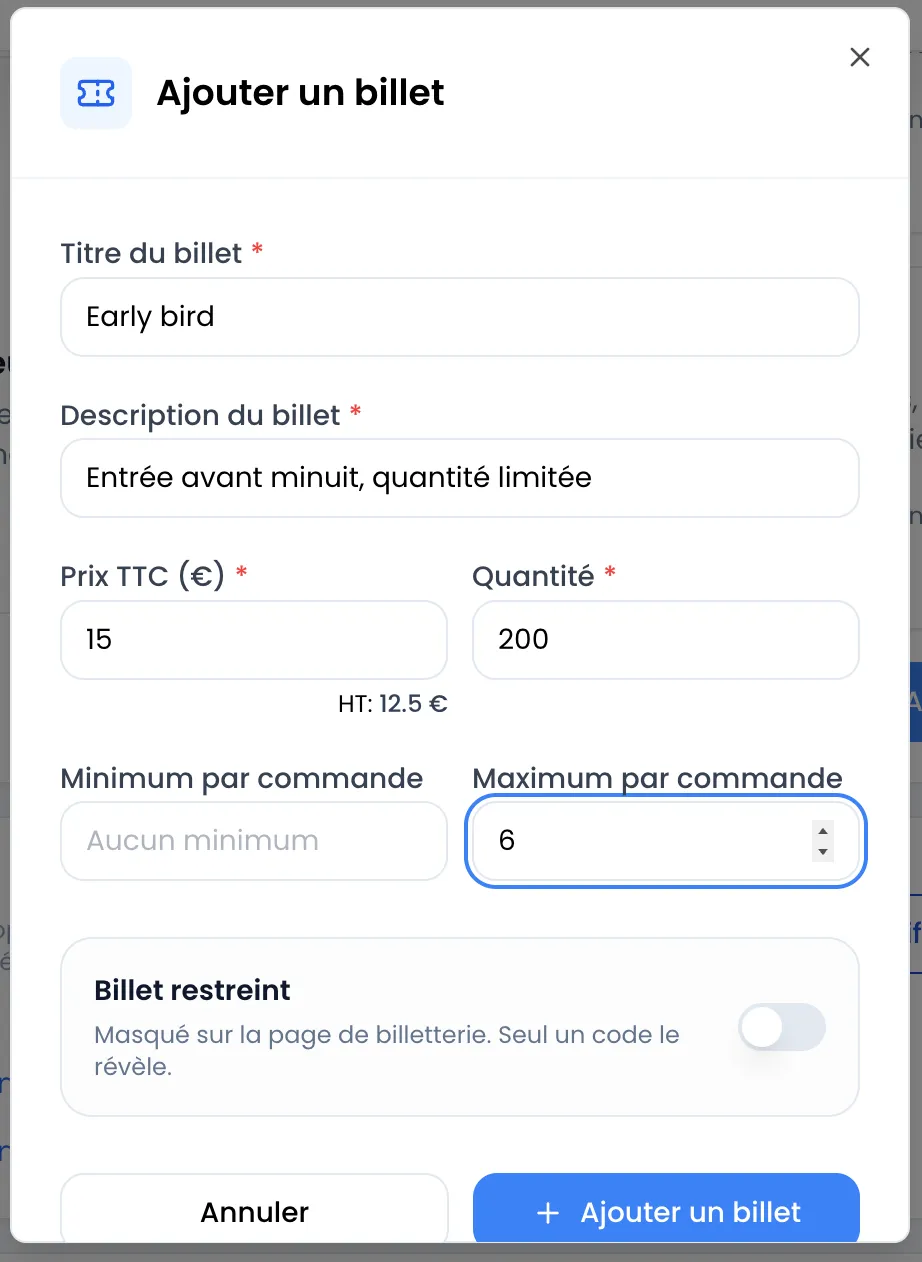
Remplissez le formulaire. Chaque champ est détaillé dans la section suivante.
-
Cliquez sur Ajouter un billet en bas de la fenêtre. Le bouton reste grisé tant qu’un champ obligatoire est vide ou invalide.
Le message « Le billet a été créé avec succès ! » s’affiche et le billet rejoint la liste. La fenêtre reste ouverte avec un formulaire vide : vous pouvez enchaîner avec le billet suivant, puis fermer la fenêtre avec Annuler.
Les champs du formulaire
Section intitulée « Les champs du formulaire »| Champ | À quoi il sert | Règles |
|---|---|---|
| Titre du billet (obligatoire) | Le nom du billet, affiché aux acheteurs et repris sur leur facture. | De 4 à 50 caractères. |
| Description du billet (obligatoire) | Le texte affiché sous le nom du billet dans la fenêtre d’achat. Il figure aussi sur la facture de l’acheteur. | De 10 à 255 caractères. |
| Prix TTC (€) (obligatoire) | Le prix payé par l’acheteur, TVA comprise. Dès que le prix atteint 1 €, l’équivalent HT s’affiche sous le champ, calculé avec la TVA de l’événement. | 0 pour un billet gratuit, sinon au moins 1 €. Deux décimales au maximum. |
| Quantité (obligatoire) | Le nombre de places mises en vente pour ce billet. | Nombre entier, au moins 1. |
| Minimum par commande | Le nombre minimum de ce billet dans une même commande, par exemple 4 pour un pack de quatre. | Vide par défaut (Aucun minimum). Nombre entier, pas plus grand que le maximum ni que la quantité. |
| Maximum par commande | Le nombre maximum de ce billet dans une même commande. | Vide par défaut (Aucun maximum). Nombre entier, au moins 1. |
| Billet restreint | Masque le billet sur la page de billetterie. Seul un code d’accès le fait apparaître. | Désactivé par défaut. |
Les limites par commande s’appliquent au moment de l’achat. Si l’acheteur choisit une quantité hors limites, un message rouge s’affiche sous le billet (« Ce billet exige une quantité minimum de 4 », « Ce billet est limité à une quantité maximum de 6 ») et le bouton de commande reste inactif.
Billets gratuits
Section intitulée « Billets gratuits »Saisissez 0 comme prix. Le billet s’affiche à 0.00 € dans la fenêtre d’achat.
Quand le total d’une commande est de 0 €, l’acheteur ne passe pas par le paiement : après le formulaire, il arrive directement sur la page de confirmation et reçoit ses billets par email. Aucune facture n’est émise pour une commande gratuite.
Un événement avec billetterie demande tout de même un compte Stripe connecté, même si tous ses billets sont gratuits. Voir Connecter Stripe.
Lire la carte d’un billet
Section intitulée « Lire la carte d’un billet »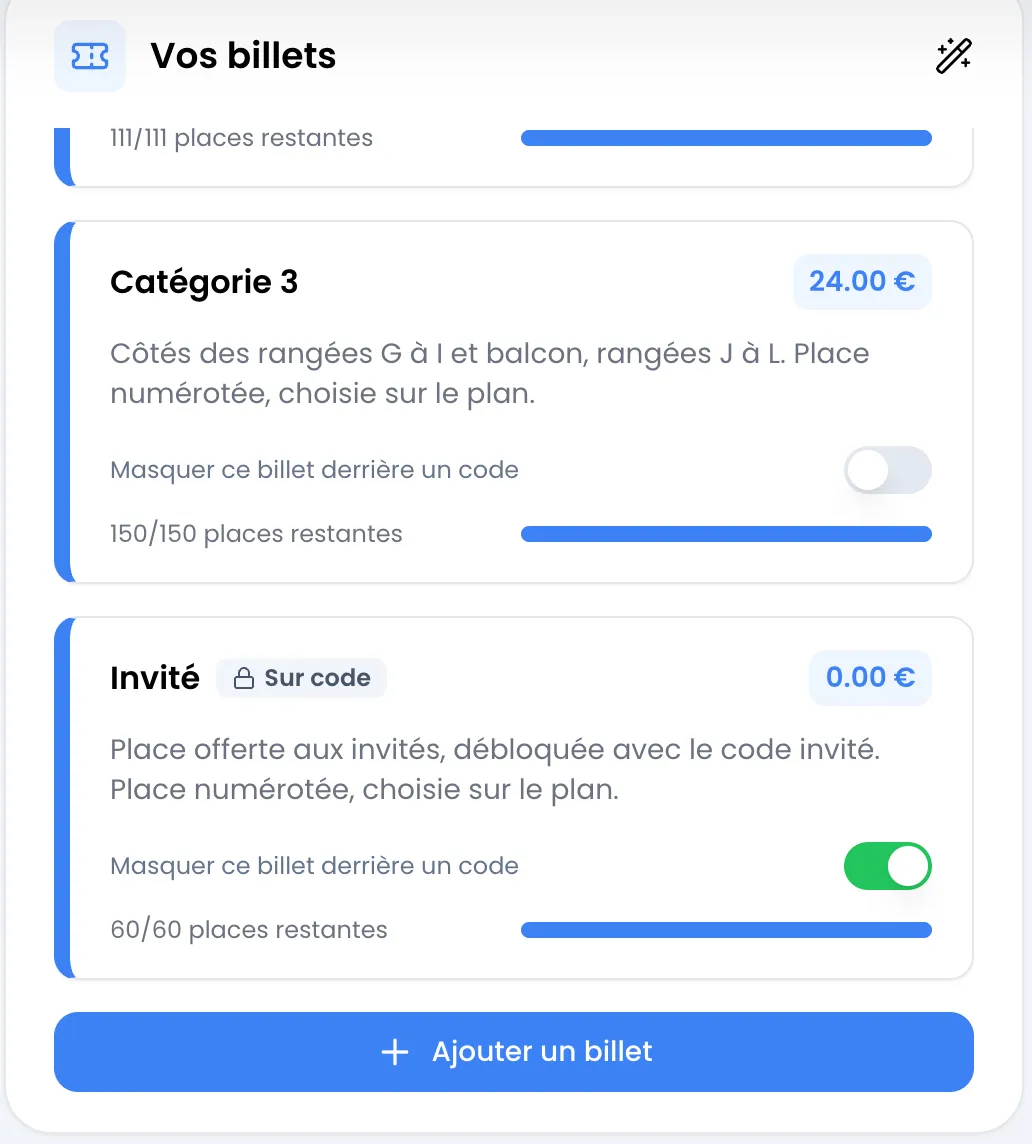
Chaque billet apparaît sous forme de carte dans le bloc Vos billets :
- le nom du billet, avec le badge Sur code s’il est masqué ;
- le prix TTC ;
- la description (survolez-la pour la lire en entier) ;
- l’interrupteur Masquer ce billet derrière un code ;
- le compteur de places restantes (restantes / quantité totale) et sa jauge.
Le compteur tient compte des commandes payées et des commandes en cours : les places choisies par un acheteur sont réservées pendant qu’il remplit le formulaire et paie. Si la commande est abandonnée, les places reviennent en vente. Voir Le parcours d’achat.
Sur la page de billetterie, un billet épuisé reste visible, grisé, avec le badge Épuisé.
Masquer un billet derrière un code
Section intitulée « Masquer un billet derrière un code »Un billet masqué n’apparaît pas sur la page de billetterie. Il se révèle uniquement quand l’acheteur saisit un code qui le débloque. C’est utile pour une offre partenaires, une catégorie réservée à un comité d’entreprise ou des places invitées.
-
Sur la carte du billet, activez Masquer ce billet derrière un code. Vous pouvez aussi activer Billet restreint dès la création du billet.
Le message « Le billet est désormais réservé aux porteurs d’un code. » confirme le changement et le badge Sur code apparaît sur la carte.
-
Créez un code d’accès qui débloque ce billet. Voir Codes promo et codes d’accès.
Pour rendre le billet de nouveau visible par tous, désactivez l’interrupteur. Le message « Le billet est désormais visible par tous. » s’affiche.
La restriction est vérifiée au moment de la commande, pas seulement à l’affichage : un billet masqué ne peut pas être acheté sans un code valide.
Changer le prix ou la quantité d’un billet
Section intitulée « Changer le prix ou la quantité d’un billet »Un billet ne se modifie pas : ni son nom, ni sa description, ni son prix, ni sa quantité, ni ses limites par commande.
- Si le billet n’a jamais été commandé, supprimez-le et recréez-le avec les bonnes valeurs.
- Si le billet a déjà été commandé, créez un nouveau billet (par exemple « Normal, 2e vague ») et masquez l’ancien derrière un code.
Supprimer un billet
Section intitulée « Supprimer un billet »-
Survolez la carte du billet : une icône de corbeille apparaît à côté du prix.
-
Cliquez sur la corbeille. La fenêtre de confirmation affiche « Êtes-vous sûr de vouloir supprimer ce ticket ? ».
-
Cliquez sur Supprimer maintenant.
Supprimer le dernier billet de l’événement désactive la page de billetterie. Après avoir créé un nouveau billet, réactivez-la. Voir Publier la page de billetterie.
Ordre d’affichage des billets
Section intitulée « Ordre d’affichage des billets »Les billets s’affichent dans leur ordre de création, dans le tableau de bord comme sur la page de billetterie. Il n’est pas possible de les réordonner : créez-les dans l’ordre où vous voulez les présenter.
Seule exception : quand un acheteur saisit un code, les billets qu’il débloque passent en tête de liste.
Messages d’erreur
Section intitulée « Messages d’erreur »| Message | Cause | Que faire |
|---|---|---|
| « Titre invalide, minimum 4 caractères ! » | Le titre fait moins de 4 caractères. | Allongez le titre. |
| « Description invalide, minimum 10 caractères ! » | La description fait moins de 10 caractères. | Complétez la description. |
| « Prix invalide, maximum 2 décimales ! » | Le prix a plus de deux chiffres après la virgule. | Arrondissez au centime. |
| « Quantité invalide, doit être au moins 1 ! » | La quantité est vide, nulle ou décimale. | Saisissez un nombre entier. |
| « Le billet est assigné à un participant ou à une commande ! » | Le billet a déjà servi. | Masquez-le derrière un code au lieu de le supprimer. |