
Prendre en main l'éditeur de page
L’éditeur de page vous permet de construire votre page de billetterie en assemblant des blocs par glisser-déposer. Ce que vous voyez dans l’éditeur est ce que verront vos acheteurs.
Ouvrir l’éditeur
Section intitulée « Ouvrir l’éditeur »-
Ouvrez votre événement, puis l’onglet Billet.
-
Dans la carte Configuration de la page, cliquez sur Ouvrir le constructeur de page.
-
L’éditeur s’ouvre en plein écran, sous le titre Créez votre page. Pour le quitter, cliquez sur Fermer l’éditeur en haut à droite.
La touche Échap et un clic à côté de l’éditeur ne le ferment pas : cela évite de le quitter par erreur.
L’écran de l’éditeur
Section intitulée « L’écran de l’éditeur »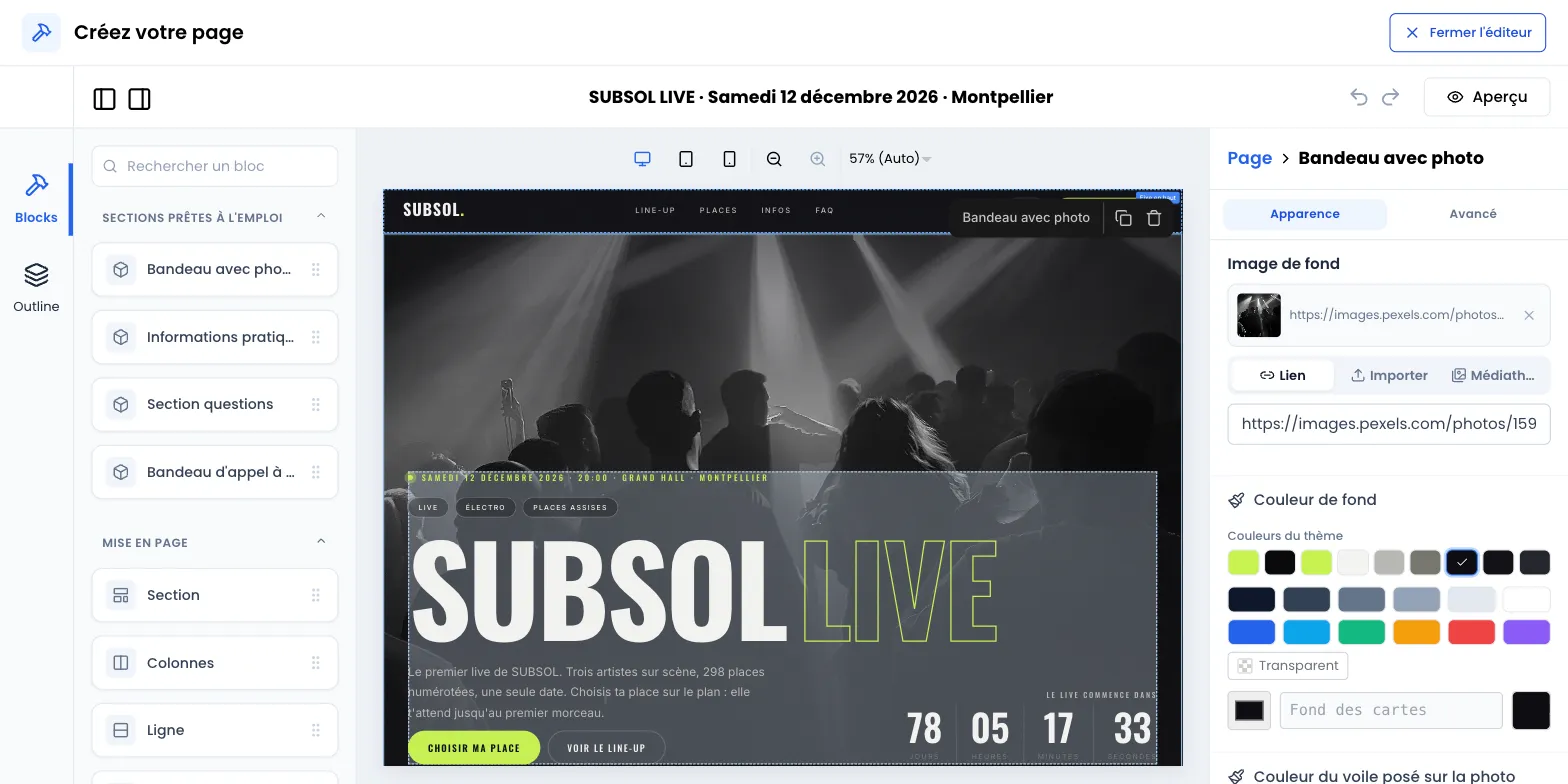
- À gauche, deux onglets : Blocks (la liste des blocs, rangés par catégorie, avec un champ Rechercher un bloc) et Outline (le plan de la page : tous les blocs dans l’ordre, y compris ceux placés à l’intérieur d’autres blocs). Ces deux libellés restent en anglais.
- Au centre, votre page, telle qu’elle s’affichera.
- À droite, les réglages du bloc sélectionné. Quand aucun bloc n’est sélectionné, ce panneau s’intitule Page et affiche les réglages de la page entière. Voir Couleurs, polices et référencement.
- En haut, les flèches pour annuler et rétablir, et le bouton Aperçu.
Ajouter un bloc
Section intitulée « Ajouter un bloc »-
Dans l’onglet Blocks, trouvez le bloc voulu. Vous pouvez taper son nom dans Rechercher un bloc (les accents sont ignorés).
-
Faites-le glisser sur la page, à l’endroit voulu. Un repère indique où il va se placer.
-
Pour mettre un bloc à l’intérieur d’un autre, déposez-le dans la zone de ce bloc. Les blocs Section, Colonnes, Ligne et Carte peuvent contenir d’autres blocs.
Sur une page vide, l’éditeur affiche Votre page est vide avec des boutons pour ajouter directement une Section, un Titre, une Image ou un Bouton.
Une section ne peut pas être placée dans une autre section (y compris les sections prêtes à l’emploi).
Sélectionner, déplacer, dupliquer, supprimer
Section intitulée « Sélectionner, déplacer, dupliquer, supprimer »- Sélectionner : cliquez sur le bloc. Ses réglages s’affichent à droite et une petite barre d’actions apparaît au-dessus de lui. Pour atteindre un bloc placé dans un autre, passez par l’onglet Outline ou par l’action Select parent de la barre.
- Déplacer : faites glisser le bloc vers sa nouvelle place, y compris dans ou hors d’une section ou d’une colonne.
- Dupliquer : icône Duplicate de la barre d’actions. La copie se place juste en dessous.
- Supprimer : icône Delete de la barre d’actions, ou touche Suppr (ou retour arrière) quand le bloc est sélectionné.
Les infobulles de cette barre d’actions sont en anglais.
Régler un bloc
Section intitulée « Régler un bloc »Le panneau de droite range les réglages du bloc sélectionné en trois onglets au plus :
- Contenu : textes, liens, images, questions, choix de l’action d’un bouton.
- Apparence : couleurs, tailles, espacements, alignements, coins arrondis.
- Avancé : visibilité par appareil, nom d’ancre d’une section, code personnalisé.
Seuls les onglets qui ont des réglages pour ce bloc s’affichent : un bloc sans réglage de contenu n’a que Apparence et Avancé, et un bloc dont tous les réglages tiennent dans un seul onglet les affiche directement, sans onglets.
Les couleurs. Chaque sélecteur de couleur propose une palette, la ligne Couleurs du thème (les couleurs de votre page, voir Couleurs, polices et référencement), un choix Transparent pour certains fonds, un code couleur à saisir et un réglage d’Opacité. Supprimer retire la couleur : le bloc reprend sa couleur par défaut.
Les images. Un champ image a trois onglets :
| Onglet | Usage |
|---|---|
| Lien | Collez l’adresse d’une image déjà en ligne. |
| Importer | Envoyez une image depuis votre ordinateur : PNG, JPG, WEBP ou GIF, 5 Mo maximum. |
| Médiathèque | Réutilisez une image déjà importée pour cet événement. |
Un événement peut contenir jusqu’à 100 images importées. Au-delà, réutilisez une image de la Médiathèque ou passez par Lien.
Adapter la page au mobile et à la tablette
Section intitulée « Adapter la page au mobile et à la tablette »Voir la page sur chaque écran. Les boutons d’appareil de la zone centrale affichent la page en largeur ordinateur (1 280 px), tablette (900 px) ou mobile (390 px). Un zoom est aussi disponible.
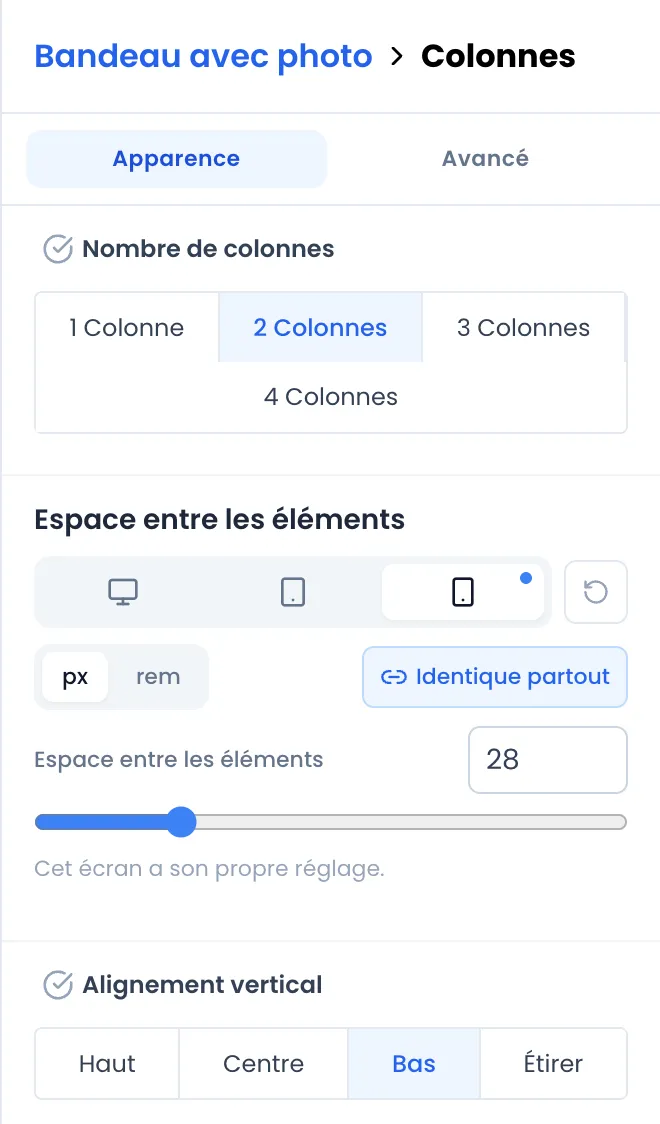
Donner un réglage différent à chaque écran. Les réglages de taille et d’espacement (espacements, écarts, hauteurs, largeurs, taille du texte, coins arrondis) ont trois petits onglets en forme d’icônes (écran, tablette, téléphone), dont les infobulles indiquent Ordinateur, Tablette et Téléphone.
-
Réglez d’abord la valeur sur l’onglet Ordinateur, sélectionné par défaut.
-
Passez sur Tablette ou Téléphone. Tant que vous n’y touchez pas, l’écran suit le réglage de l’ordinateur.
-
Changez la valeur : cet écran a maintenant son propre réglage, signalé par un point bleu sur son onglet.
-
Pour revenir au réglage de l’ordinateur, cliquez sur la flèche circulaire Utiliser le réglage de l’ordinateur.
Sur la page publiée, l’affichage « téléphone » s’applique jusqu’à 767 px de large, « tablette » de 768 à 1 023 px, et « ordinateur » à partir de 1 024 px.
Masquer un bloc sur un appareil. Dans l’onglet Avancé du bloc, la rubrique Visibilité par appareil propose trois boutons, Ordinateur, Tablette et Mobile. Cliquez sur un appareil pour y masquer le bloc, recliquez pour le réafficher.
Annuler et rétablir
Section intitulée « Annuler et rétablir »Utilisez les flèches en haut de l’éditeur, ou les raccourcis clavier :
- Annuler : Ctrl + Z (Cmd + Z sur Mac).
- Rétablir : Ctrl + Maj + Z ou Ctrl + Y (Cmd + Maj + Z ou Cmd + Y sur Mac).
L’historique couvre la session d’édition en cours. Après avoir fermé puis rouvert l’éditeur, les changements précédents ne peuvent plus être annulés un par un.
Prévisualiser
Section intitulée « Prévisualiser »Le bouton Aperçu, en haut de l’éditeur, affiche la page en plein écran telle que vos visiteurs la verront, avec la fenêtre d’achat. Fermez l’aperçu avec la croix en haut à droite.
Enregistrer
Section intitulée « Enregistrer »-
Cliquez sur Fermer l’éditeur.
-
Sous la carte Configuration de la page, cliquez sur Enregistrer si la page est en brouillon, ou sur Publier si l’interrupteur Activer la billetterie marque blanche est activé.
-
Le message « Page de billet enregistrée avec succès ! » confirme l’enregistrement.
Voir aussi : Les blocs de la page et Publier et partager la page.