
Programmer des envois automatiques
Une automatisation envoie un email ou un SMS aux participants d’un événement, une seule fois, à la date et à l’heure que vous choisissez. Vous la préparez à l’avance et elle part sans vous : un rappel la veille, les informations d’accès le jour J, un remerciement ou un questionnaire de satisfaction le lendemain.
Tous les participants concernés la reçoivent en même temps, à l’heure prévue. Elle ne se déclenche pas au moment de chaque achat.
Les automatisations font partie des formules payantes, sans limite de nombre par événement. Sans abonnement actif, la création ouvre une fenêtre qui vous invite à choisir une offre (voir Abonnement).
L’onglet Automatisation
Section intitulée « L’onglet Automatisation »Ouvrez votre événement, puis l’onglet Automatisation.
Tant que l’événement n’a aucune automatisation, l’onglet affiche Aucun workflow actif et trois raccourcis :
- Rappel J-1 : pré-remplit le nom « Reminder » et une date la veille du début de l’événement, à la même heure.
- Retour J+1 : pré-remplit le nom « Feedback » et une date le lendemain de la fin de l’événement, à la même heure.
- Nouveau workflow : une automatisation vide.
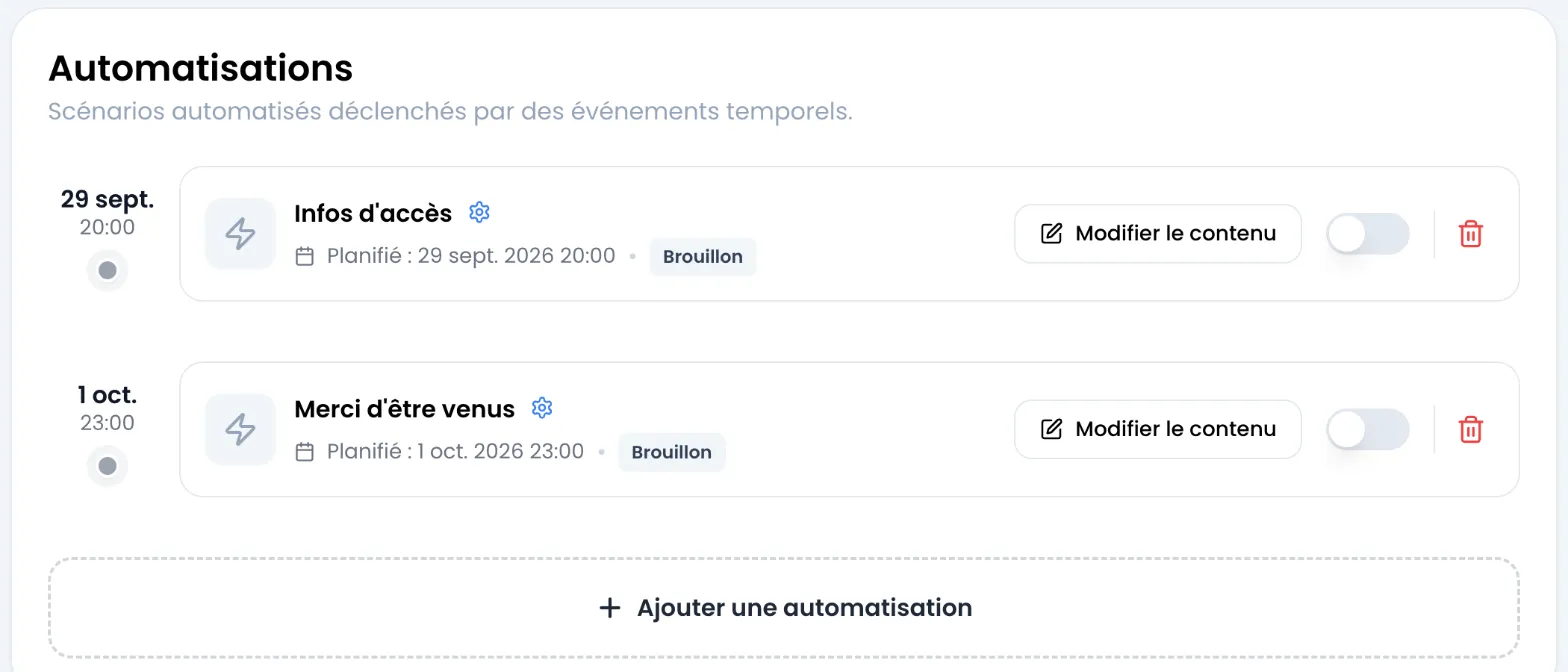
Ensuite, les automatisations s’affichent de la plus proche à la plus lointaine, chacune précédée de sa date sur une frise. Le bouton Ajouter une automatisation se trouve sous la liste.
Créer une automatisation
Section intitulée « Créer une automatisation »-
Cliquez sur Ajouter une automatisation, ou sur l’un des raccourcis.
-
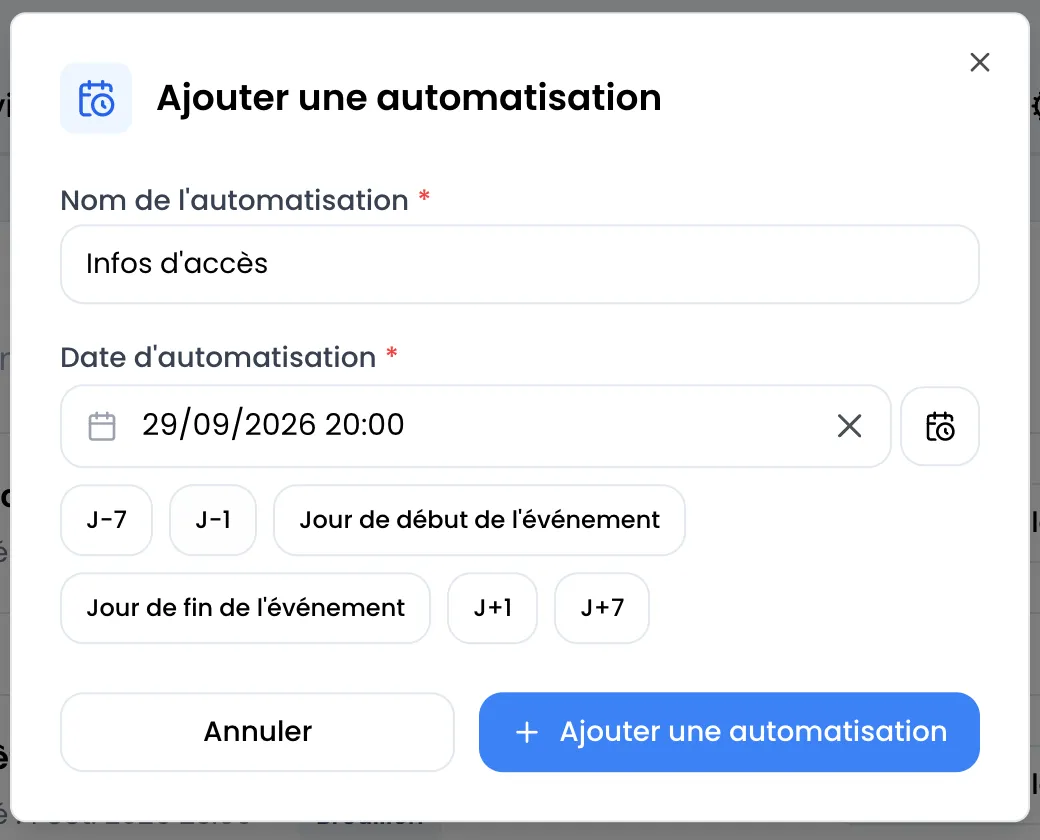
Saisissez le Nom de l’automatisation, par exemple « Infos d’accès ». Vos participants ne le voient pas.
-
Choisissez la Date d’automatisation : le jour et l’heure d’envoi. Le bouton à droite du champ, avec une icône de calendrier, affiche sous le champ des boutons de dates rapides (un nouveau clic les masque) : J-7, J-1 et Jour de début de l’événement se calculent à partir du début de l’événement, Jour de fin de l’événement, J+1 et J+7 à partir de sa fin, à la même heure.
-
Cliquez sur Ajouter une automatisation. Le message Automatisation ajoutée avec succès ! s’affiche. L’automatisation est créée en Brouillon.
La date doit être dans le futur, sinon le message Vous ne pouvez pas planifier une automatisation dans le passé. s’affiche.
Choisir le type de contenu
Section intitulée « Choisir le type de contenu »Cliquez sur Modifier le contenu sur la carte de l’automatisation. La fenêtre Choisir le type de contenu propose quatre possibilités :
- Email standard : un email classique, avec votre contenu.
- SMS standard : un SMS court.
- Enquête par email : un email qui invite à donner son avis sur l’événement.
- Enquête par SMS : un SMS qui invite à donner son avis.
Une automatisation n’envoie qu’un seul type de message. Pour envoyer un email et un SMS au même moment, créez deux automatisations. Enregistrer un contenu d’un autre type remplace le contenu précédent.
Choisir les destinataires
Section intitulée « Choisir les destinataires »Le haut du formulaire, identique pour les quatre types, définit qui reçoit le message.
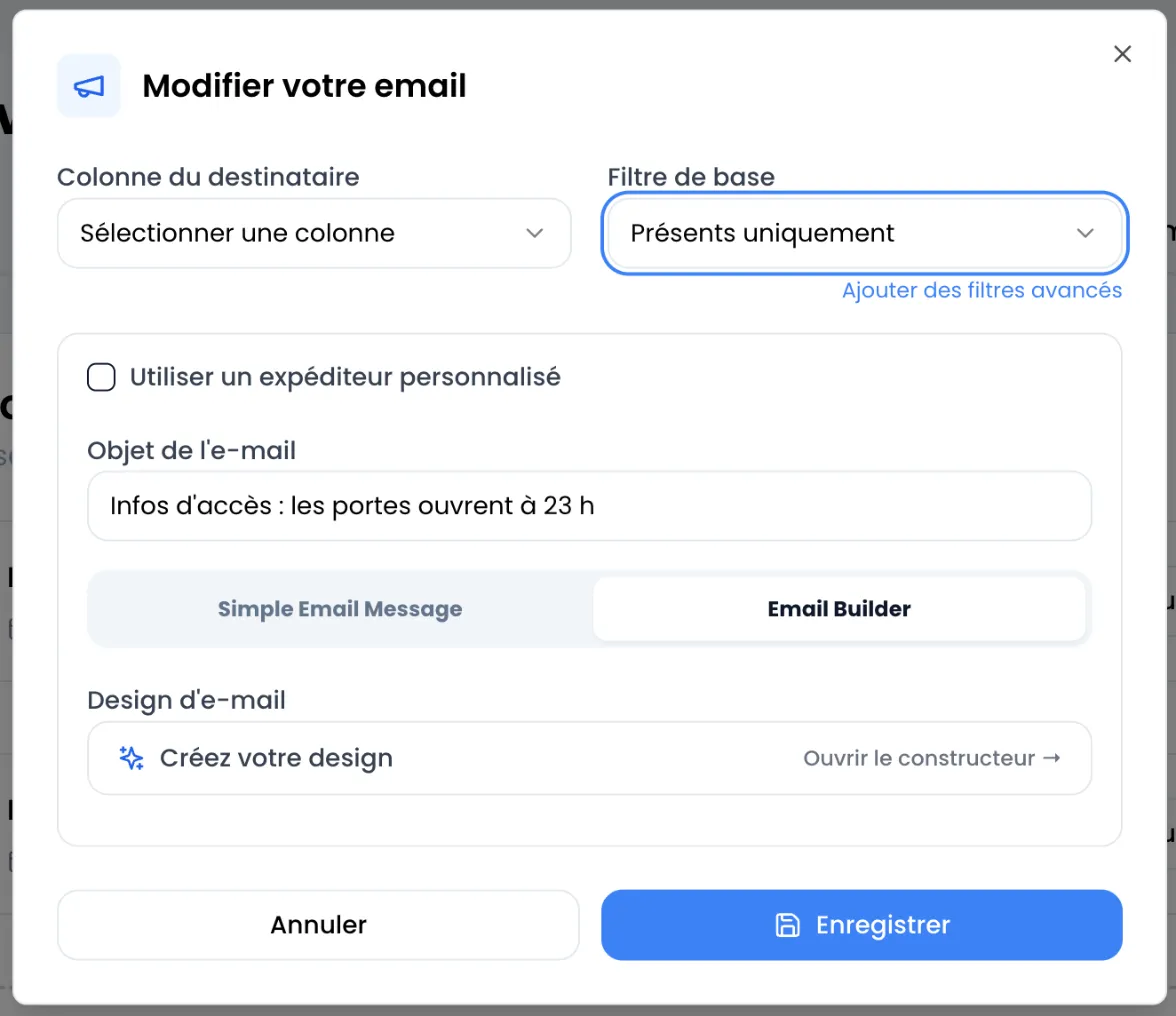
- Colonne du destinataire : l’information qui contient l’adresse ou le numéro. Pour un événement avec billetterie, la liste propose E-mail, Prénom, Nom, puis vos champs personnalisés. Choisissez E-mail pour un email, et le champ qui contient le téléphone pour un SMS.
- Filtre de base : Tous les participants, Présents uniquement (ceux dont la présence a été enregistrée, voir Suivre les présences) ou Non présents.
- Ajouter des filtres avancés : ajoute une condition sur un champ personnalisé, par exemple « Formule » égale à « VIP ». Choisissez le champ, puis la valeur : une liste pour un champ à choix, Yes / No pour un champ oui/non, un champ libre sinon. Ajouter un filtre en ajoute un autre ; la croix en retire un. Un participant doit remplir tous les filtres, avec une valeur exactement égale.
Rédiger un email
Section intitulée « Rédiger un email »-
Expéditeur. Si votre compte a un domaine d’envoi, cochez Utiliser un expéditeur personnalisé puis saisissez l’Email d’expéditeur et le Nom de l’expéditeur. Sinon, l’email part d’une adresse Sweescape, au nom de Sweescape.
-
Saisissez l’Objet de l’e-mail, entre 10 et 150 caractères. Vous pouvez y taper des variables (voir Personnaliser avec des variables).
-
Choisissez le mode de rédaction :
- Simple Email Message : un éditeur de texte avec titre, gras, italique, barré et liste. Le bouton Variables insère une information du participant. La baguette magique ouvre un champ Décrivez à SweeAgent ce que vous voulez écrire : l’IA rédige le message pour vous (voir L’IA dans Sweescape). Le message doit faire au moins 20 caractères.
- Email Builder : cliquez sur Créez votre design pour composer l’email par blocs (voir Composer un email avec l’éditeur), puis sur Fermer l’éditeur.
-
Cliquez sur Enregistrer. Le message Contenu de l’automatisation mis à jour avec succès ! s’affiche.
Rédiger un SMS
Section intitulée « Rédiger un SMS »Pour un SMS standard, saisissez le Message SMS, puis cliquez sur Enregistrer.
- Le message doit tenir en un seul SMS : 160 caractères, ou 70 dès qu’il contient un caractère spécial (emoji,
çminuscule). Le compteur indique la place disponible ; une fois la limite atteinte, vous ne pouvez plus taper et le message Limite atteinte : ce message est envoyé en un seul SMS, il ne peut pas être plus long. s’affiche. - Les variables ne sont pas acceptées : le SMS part tel quel à tous les destinataires.
- Chaque destinataire coûte un crédit SMS, débité au moment de l’envoi.
Demander un avis après l’événement
Section intitulée « Demander un avis après l’événement »Les types Enquête par email et Enquête par SMS envoient un lien vers un questionnaire de satisfaction que Sweescape crée pour l’événement à l’enregistrement. Chaque participant reçoit un lien personnel.
- Enquête par email : choisissez le mode Email Builder. Son modèle contient déjà un bouton Donner mon avis relié au questionnaire. Si vous composez votre propre email, gardez la variable Lien du formulaire d’avis dans le lien d’un bouton.
- Enquête par SMS : rédigez un message court ; le lien du questionnaire est ajouté automatiquement à la fin, et le compteur tient compte de sa place.
Les réponses se consultent dans SweeAnalytics (voir Avis des participants).
Activer l’automatisation
Section intitulée « Activer l’automatisation »Une automatisation ne part que si elle est activée.
-
Enregistrez d’abord son contenu. Sinon, l’activation affiche Le contenu de l’automatisation est manquant.
-
Basculez l’interrupteur à droite de la carte. Le message Automatisation activée ! s’affiche et la pastille passe à Activé.
-
À la date prévue, le message part aux participants qui remplissent les filtres à ce moment-là. La pastille passe à Terminé.
Pour suspendre une automatisation, basculez l’interrupteur dans l’autre sens : Automatisation désactivée ! s’affiche et elle repasse en Brouillon. Une automatisation désactivée à sa date ne part pas.
Lire la frise et les états
Section intitulée « Lire la frise et les états »À gauche de chaque carte, la frise affiche le jour et l’heure d’envoi au-dessus d’un point de couleur. La carte rappelle aussi la date après Planifié :.
| Point | Pastille | Signification |
|---|---|---|
| Gris | Brouillon | L’automatisation n’est pas activée. |
| Bleu, qui clignote | Activé | Elle partira à la date prévue. |
| Vert | Terminé | Le message est parti. |
| Rouge | Erreur | L’envoi a échoué, par exemple faute de crédits SMS suffisants. |
Modifier ou supprimer une automatisation
Section intitulée « Modifier ou supprimer une automatisation »- Nom et date : cliquez sur l’engrenage à côté du nom. La fenêtre Modifier suivie du nom propose les mêmes champs qu’à la création ; cliquez sur Enregistrer. Une date passée est refusée avec Impossible de planifier une automatisation dans le passé !, et une automatisation déjà partie avec Impossible de mettre à jour une automatisation terminée !.
- Contenu : bouton Modifier le contenu. Il disparaît une fois le message parti.
- Supprimer : la corbeille à droite de la carte, après confirmation.
Bon à savoir
Section intitulée « Bon à savoir »- Les destinataires sont choisis au moment de l’envoi. Un participant ajouté avant l’heure d’envoi reçoit le message ; un participant ajouté après ne le reçoit pas.
- Un message par participant. Une personne qui a pris trois billets figure trois fois parmi les participants et reçoit le message trois fois.
- Les désinscriptions ne s’appliquent pas. Une automatisation est un message lié à l’événement : elle part aussi aux personnes désinscrites de vos campagnes, et ne contient pas de lien de désinscription. Réservez-la aux informations utiles aux participants.
- Crédits SMS : tout ou rien. Au moment de l’envoi, un crédit est débité par participant retenu, même si sa colonne téléphone est vide. Si le solde ne suffit pas, rien n’est envoyé et l’automatisation passe en Erreur. Vérifiez votre solde dans le menu Crédits SMS avant la date.
- Pas d’envoi de test. Vérifiez votre email avec l’Aperçu du formulaire avant d’activer l’automatisation.