
Connexions externes
Les connexions externes relient votre compte Sweescape à d’autres services : Stripe pour encaisser vos ventes, Canva pour dessiner vos invitations et vos domaines d’envoi pour que vos emails partent de votre propre adresse.
Où les trouver
Section intitulée « Où les trouver »Ouvrez le menu de votre compte, en haut à droite, puis Paramètres. La carte Connexion externe est la dernière de la page. Elle contient trois lignes : Stripe, Canva et Vos domaines d’envoi.
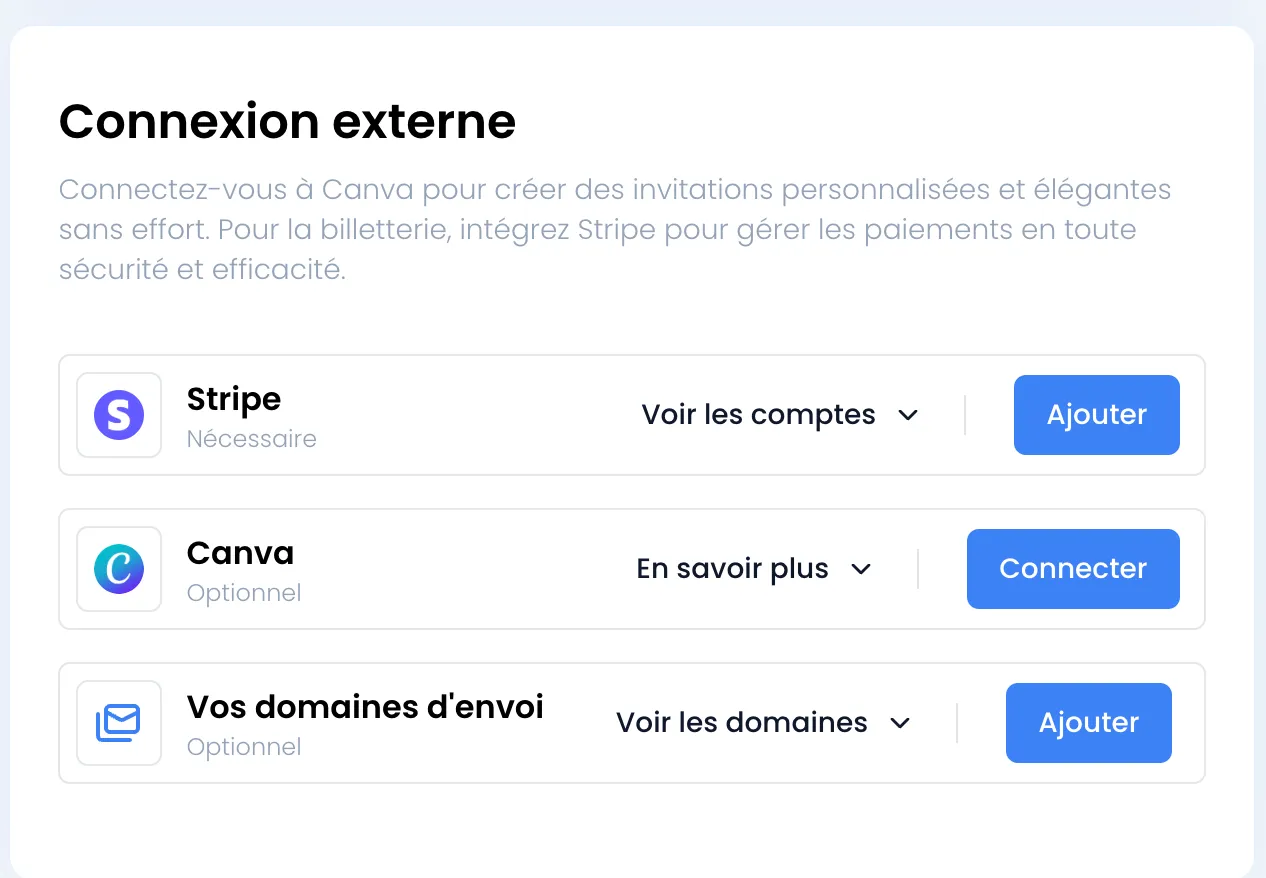
La mention sous chaque nom indique si la connexion est Nécessaire ou Optionnel. En savoir plus déplie une courte explication.
Stripe est Nécessaire pour vendre des billets : sans compte Stripe prêt, vous ne pouvez pas créer d’événement avec billetterie. C’est aussi là que vous complétez les informations de facturation de votre entreprise.
Toute la procédure est détaillée dans Connecter Stripe.
Canva est Optionnel. Une fois connecté, vous pouvez créer et modifier le design de vos invitations dans Canva, depuis l’onglet Invitation de vos événements.
-
Sur la ligne Canva, cliquez sur Connecter. Vous êtes redirigé vers Canva.
-
Connectez-vous à Canva et autorisez l’accès demandé par Sweescape.
-
Canva vous renvoie vers les Paramètres. La ligne affiche maintenant Se déconnecter de Canva.
-
Ouvrez un événement, onglet Invitation : le bouton Modifier avec Canva de la carte Design de l’invitation est désormais actif.
La connexion Canva est enregistrée dans ce navigateur, pas dans votre compte. Sur un autre ordinateur ou un autre navigateur, ou si la connexion a expiré, connectez-vous à nouveau. Tant que Canva n’est pas connecté, l’onglet Invitation affiche le lien Voulez-vous utiliser Canva ?, qui ramène ici.
Pour couper la connexion, cliquez sur Se déconnecter de Canva. La page se recharge.
Si le message Le code a expiré, veuillez réessayer ! ou Le code est invalide, veuillez réessayer ! s’affiche au retour de Canva, cliquez à nouveau sur Connecter.
Vos domaines d’envoi
Section intitulée « Vos domaines d’envoi »Un domaine d’envoi permet d’envoyer vos invitations et vos campagnes depuis votre propre adresse, par exemple billetterie@subsol.fr, plutôt que depuis une adresse Sweescape.
Cette ligne demande la Formule Avancée (un domaine d’envoi) ou la Formule Agence (jusqu’à cinq). Sans elle, la ligne affiche Changez de formule, qui ouvre la grille des offres. Avec elle, la ligne affiche Voir les domaines et Ajouter.
L’ajout d’un domaine et sa configuration chez votre hébergeur sont détaillés dans Envoyer depuis votre propre domaine.
Et votre propre domaine de billetterie ?
Section intitulée « Et votre propre domaine de billetterie ? »Le domaine sur lequel s’affiche votre page de billetterie, par exemple billetterie.subsol.fr, ne se règle pas ici. Il se configure événement par événement, dans l’onglet Billet, carte Votre propre domaine.