
Modifier les informations d'un événement
L’onglet Paramètres d’un événement regroupe ses informations générales et les actions qui concernent tout l’événement : collaborateurs, duplication, suppression et, une fois l’événement terminé, la transformation en audience.
Ce que contient l’onglet Paramètres
Section intitulée « Ce que contient l’onglet Paramètres »Ouvrez l’événement depuis la page Événements, puis cliquez sur l’onglet Paramètres.
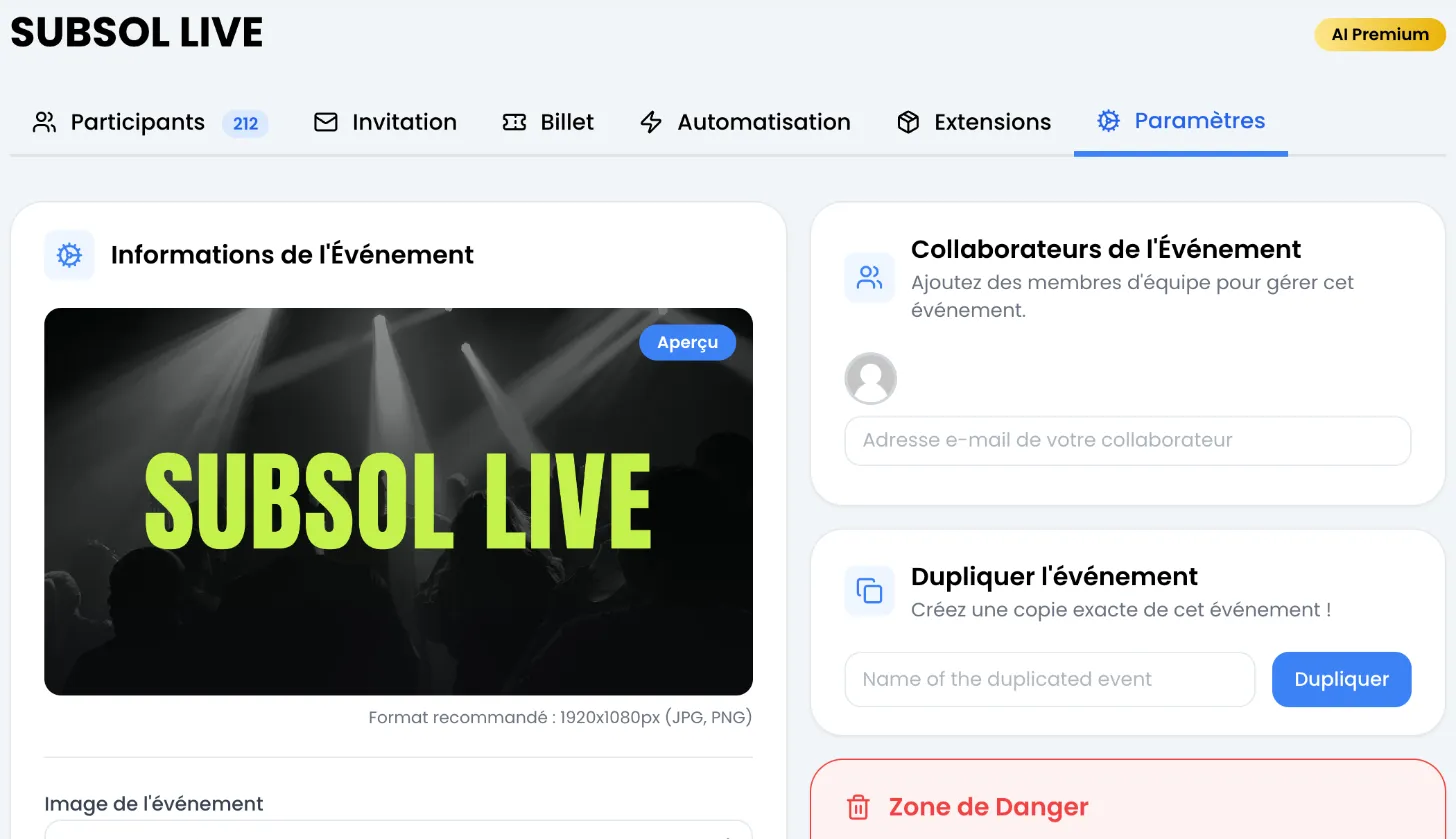
- À gauche, la carte Informations de l’Événement : l’aperçu de l’image et le formulaire de modification.
- À droite : Collaborateurs de l’Événement (voir Travailler à plusieurs), Transformer en audience si l’événement est terminé, Dupliquer l’événement et Zone de Danger (voir Dupliquer ou supprimer un événement).
Modifier le nom, l’adresse, les dates ou l’image
Section intitulée « Modifier le nom, l’adresse, les dates ou l’image »Les champs du formulaire sont vides : la valeur actuelle s’affiche en gris à l’intérieur. Ne remplissez que ce que vous voulez changer, le reste est conservé.
-
Dans Informations de l’Événement, remplissez le ou les champs à modifier :
- Image de l’événement : cliquez pour choisir un fichier JPG ou PNG de 1 Mo maximum. Format conseillé : 1920 x 1080 px.
- Nom de l’Événement.
- Adresse de l’événement : au moins 10 caractères. Choisissez une des suggestions qui s’affichent pendant la saisie.
- Date de Début de l’Événement et Date de Fin de l’Événement : date et heure.
-
Cliquez sur Mettre à jour.
Le message « Événement mis à jour avec succès ! » s’affiche et le formulaire se vide. Une nouvelle image apparaît dans l’aperçu, marqué Aperçu, au format 16/9.
Où ces informations sont reprises
Section intitulée « Où ces informations sont reprises »- Nom : le tableau de bord, SweeScan, les statistiques et vos messages (le nom de l’événement peut être inséré dans les emails).
- Image : les cartes de la page Événements, la liste des événements dans SweeScan, l’image proposée par défaut dans certains blocs de la page de billetterie, et la bannière des cartes Apple Wallet et Google Wallet si vous n’en avez pas choisi une autre.
- Adresse : la position par défaut du bloc carte de votre page de billetterie.
- Dates : le statut de l’événement (À venir, Actif, Passé), le calendrier et le bloc compte à rebours de la page de billetterie s’il compte jusqu’au début ou à la fin de l’événement.
Ce qui ne se modifie pas
Section intitulée « Ce qui ne se modifie pas »Le type de l’événement, le compte Stripe et le taux de TVA sont fixés à la création. Pour les changer, il faut créer un nouvel événement. Voir Créer un événement.
Messages d’erreur
Section intitulée « Messages d’erreur »| Message | Que faire |
|---|---|
| Le fichier est trop volumineux, la taille maximale est de 1 Mo ! | Compressez l’image ou réduisez ses dimensions. |
| Extension de fichier invalide, veuillez réessayer avec un fichier PNG ou JPG ! | Convertissez l’image en JPG ou en PNG. |
| Adresse invalide, veuillez entrer une adresse valide ! | L’adresse est introuvable sur la carte : choisissez une suggestion. |
| Date de début invalide, veuillez sélectionner une date valide ! | La date de début est dans le passé. |
| Date de fin invalide, veuillez sélectionner une date valide ! | La date de fin est dans le passé ou avant la date de début. |
Transformer les participants en audience
Section intitulée « Transformer les participants en audience »Une fois l’événement terminé, ses participants peuvent rejoindre votre base de contacts pour recevoir vos prochaines campagnes. La carte Transformer en audience apparaît dans l’onglet Paramètres dès que la date de fin est passée.
-
Ouvrez l’onglet Paramètres de l’événement terminé.
-
Dans la carte Transformer en audience, cliquez sur Ajouter à l’audience.
Le message « Audience créée avec succès ! » s’affiche. Une audience nommée d’après l’événement, suivie de « (Event) », apparaît dans le menu Audience. Elle contient les participants présents dans l’événement au moment du clic.
- Un événement ne peut produire qu’une seule audience. Un second clic affiche « L’audience existe déjà pour cet événement ! ».
- Les participants ajoutés après la création ne sont pas ajoutés à l’audience.
- L’action demande un abonnement actif ; sinon, la fenêtre d’abonnement s’ouvre.
- Seul le propriétaire de l’événement peut créer cette audience.
- Si l’événement n’a aucun participant, l’audience n’est pas créée et un message d’erreur générique s’affiche.
Voir Audiences pour utiliser cette liste dans vos campagnes.