
Contacts et segments d'une audience
Chaque audience a sa propre page, avec trois onglets : Contacts pour gérer la liste, Segments pour cibler une partie de la liste, Paramètres pour son nom et ses colonnes email et téléphone.
Ouvrir la page d’une audience
Section intitulée « Ouvrir la page d’une audience »Ouvrez le menu de votre compte, en haut à droite, puis Audience, et cliquez sur la carte de l’audience. L’en-tête rappelle son type (Import manuel ou Événement passé), son nombre de contacts et sa date de création. La flèche à gauche du nom ramène à la liste des audiences.
Si la colonne email ou la colonne téléphone n’est pas encore choisie, un bandeau bleu vous invite à le faire dans les paramètres (voir Choisir les colonnes email et téléphone).
Consulter les contacts
Section intitulée « Consulter les contacts »L’onglet Contacts affiche un tableau : une colonne par information de votre fichier, puis une colonne d’état et une colonne d’actions.
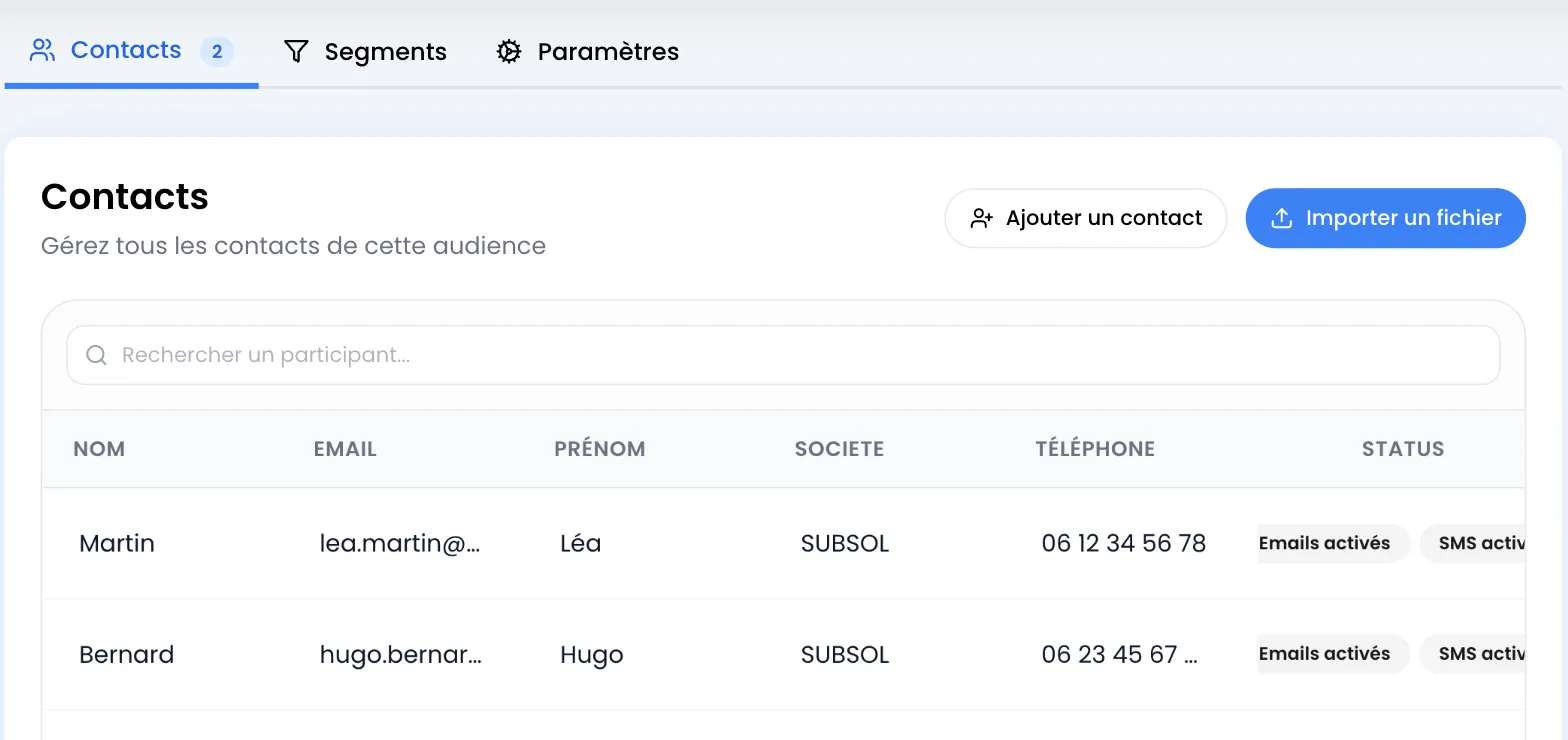
- La colonne d’état affiche deux pastilles par contact : Emails activés ou Emails désactivés, SMS activés ou SMS désactivés. Une pastille rouge signifie que ce contact ne recevra plus vos campagnes sur ce canal (voir Délivrabilité et désinscriptions).
- Le champ Rechercher un participant… filtre les lignes : il cherche dans toutes les colonnes à la fois.
- Les dates s’affichent au format de votre langue et les valeurs vrai/faux en Oui / Non.
- Le tableau affiche les 1 000 premiers contacts. Le compteur de l’onglet indique toujours le nombre total.
Ajouter un contact
Section intitulée « Ajouter un contact »-
Dans l’onglet Contacts, cliquez sur Ajouter un contact.
-
La fenêtre affiche un champ par colonne de l’audience. Remplissez ceux que vous connaissez, par exemple l’email
lea.martin@exemple.fr, le prénom et la ville. -
Cliquez sur Ajouter le contact. Le message Contact ajouté ! s’affiche.
Si l’adresse email existe déjà dans l’audience, le contact n’est pas créé et le message Ce contact est déjà dans l’audience. s’affiche. L’adresse n’est pas vérifiée à la saisie : relisez-la avant de valider.
Importer un fichier dans une audience
Section intitulée « Importer un fichier dans une audience »L’import ajoute les contacts d’un fichier à une audience existante, sans toucher à ceux qui y sont déjà.
-
Dans l’onglet Contacts, cliquez sur Importer un fichier. Depuis la liste des audiences, le menu ⋯ d’une carte propose la même action.
-
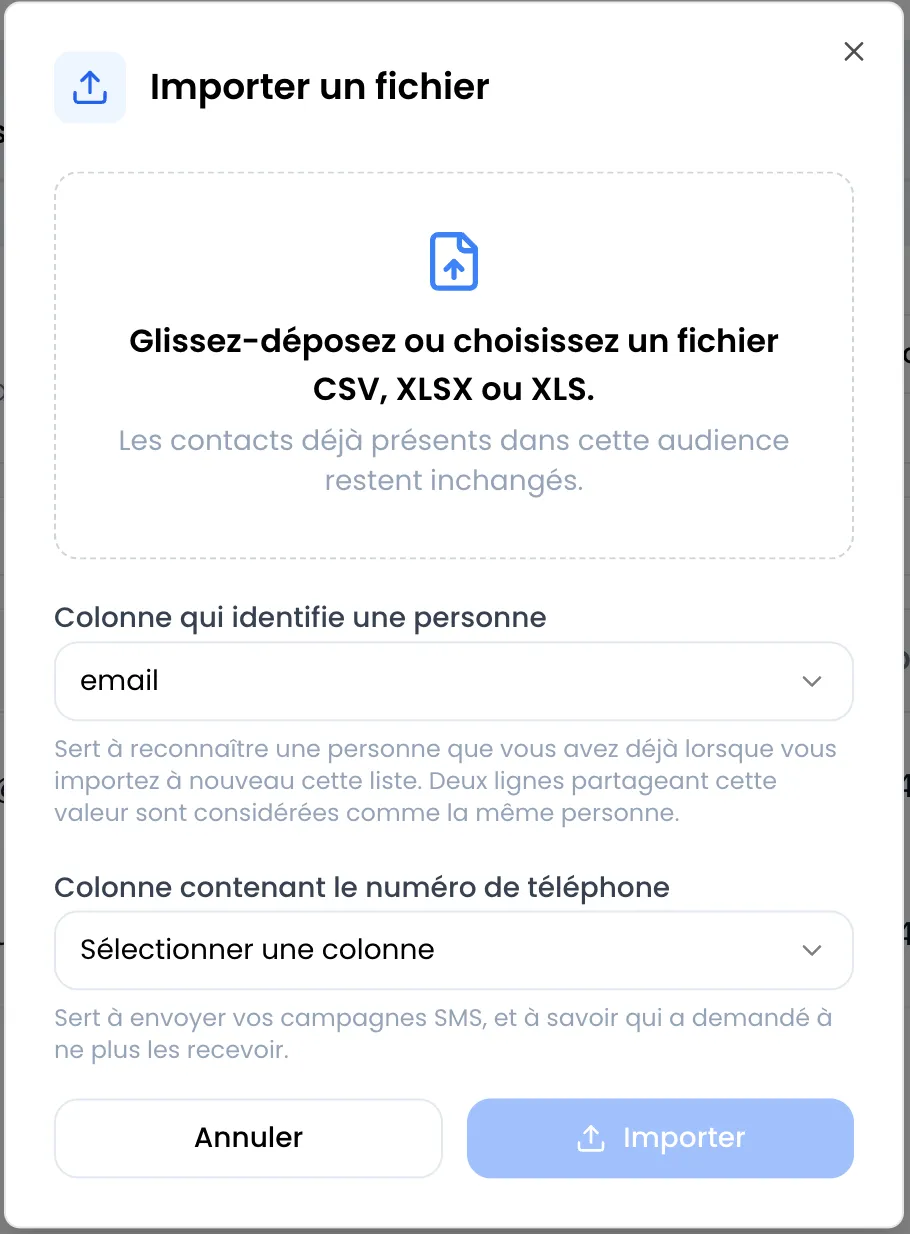
Déposez un fichier CSV, XLSX ou XLS (10 Mo au plus) dans la zone, ou cliquez dessus pour le choisir. Le nom du fichier s’affiche. Déposez-en un autre pour le remplacer.
-
Vérifiez la Colonne qui identifie une personne. La liste propose les colonnes déjà présentes dans l’audience. La colonne choisie doit exister dans le fichier, sinon le message Cette colonne n’est pas dans votre fichier ! s’affiche.
-
Cliquez sur Importer.
Le résultat s’affiche en haut de l’écran : 12 contacts importés !, ou 12 contacts importés, 3 déjà connus et laissés inchangés. quand certaines adresses étaient déjà dans l’audience.
Ce qu’il faut savoir sur l’import :
- Un contact déjà connu n’est pas mis à jour. Si l’adresse email d’une ligne existe déjà dans l’audience, la ligne est ignorée, même si ses autres informations ont changé. Pour corriger un contact, modifiez-le à la main.
- Les nouvelles colonnes s’ajoutent à l’audience. Si le fichier contient une colonne que l’audience n’a pas, elle est créée ; elle reste vide pour les contacts existants. Gardez les mêmes noms de colonnes d’un fichier à l’autre pour garder un tableau propre.
- La fenêtre affiche aussi la Colonne contenant le numéro de téléphone, mais ce choix n’est enregistré que depuis l’onglet Paramètres.
- Les messages d’erreur sont ceux de la création d’audience : fichier trop volumineux, extension invalide, ou Données invalides, veuillez réessayer avec un fichier valide ! pour un fichier sans ligne de contact.
Modifier ou supprimer un contact
Section intitulée « Modifier ou supprimer un contact »Cliquez sur l’icône d’engrenage au bout de la ligne. Le menu Paramètres du contact propose :
- Modifier le contact : ouvre la fenêtre Mettre à jour le participant, avec un champ par information du contact. Videz un champ pour effacer la valeur, puis cliquez sur Mettre à jour.
- Supprimer le contact : après confirmation, la ligne est supprimée de cette audience seulement.
- Ne plus envoyer d’emails et Ne plus envoyer de SMS : voir la section suivante.
Désinscrire un contact à la main
Section intitulée « Désinscrire un contact à la main »Quand une personne vous demande, par téléphone ou par message, de ne plus recevoir vos campagnes, désinscrivez-la vous-même :
-
Cliquez sur l’icône d’engrenage de sa ligne.
-
Choisissez Ne plus envoyer d’emails, Ne plus envoyer de SMS, ou les deux l’un après l’autre.
-
La pastille passe à Emails désactivés ou SMS désactivés.
Cette désinscription vaut pour tout votre compte : l’adresse ou le numéro est ajouté à votre liste de suppression, avec le motif Ajouté manuellement. La personne ne reçoit plus aucune campagne sur ce canal, quelle que soit l’audience où elle figure. Les invitations et les automatisations de vos événements continuent de lui parvenir.
Pour annuler, choisissez Renvoyer des emails ou Renvoyer des SMS dans le même menu.
Ces actions s’appuient sur les colonnes déclarées dans l’onglet Paramètres : sans colonne email, Ne plus envoyer d’emails n’a aucun effet ; sans colonne téléphone, Ne plus envoyer de SMS non plus. Supprimer un contact, en revanche, n’efface pas sa désinscription : s’il revient dans un prochain import, il reste désinscrit.
Créer un segment
Section intitulée « Créer un segment »Un segment est un filtre enregistré sur une audience, par exemple « les contacts de Paris » ou « les personnes qui ont un numéro de téléphone ». Il est réévalué à chaque envoi : un contact importé demain qui remplit les conditions en fera partie automatiquement. Vous le choisissez ensuite comme destinataire d’une campagne, à la place de l’audience entière.
-
Ouvrez l’onglet Segments de l’audience et cliquez sur Nouveau segment.
-
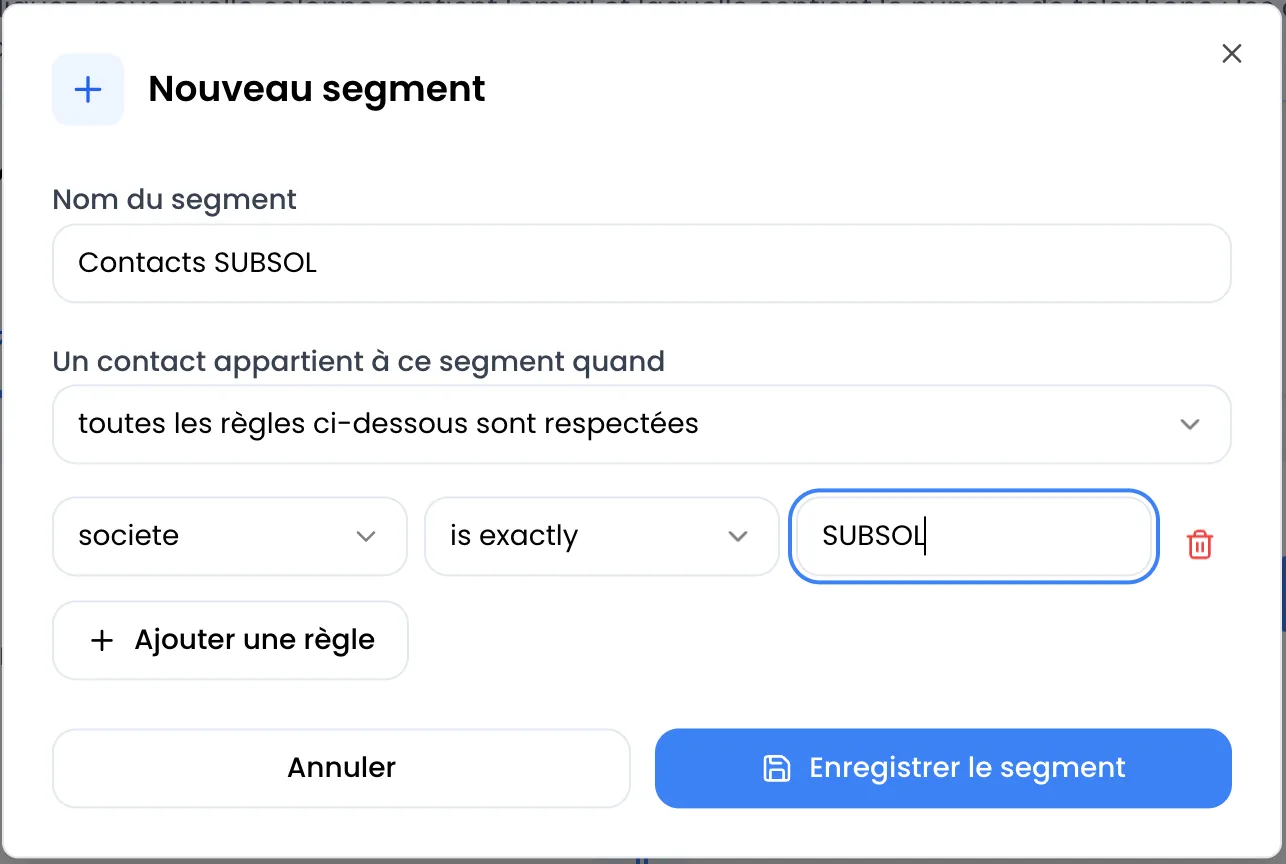
Saisissez le Nom du segment, par exemple « Parisiens ».
-
Dans Un contact appartient à ce segment quand, choisissez toutes les règles ci-dessous sont respectées ou au moins une règle est respectée.
-
Pour chaque règle, choisissez une colonne, une condition, puis saisissez la valeur. Cliquez sur Ajouter une règle pour en ajouter une autre, ou sur la corbeille pour en retirer une.
-
Cliquez sur Enregistrer le segment. Le message Segment enregistré ! s’affiche.
Une règle incomplète (sans colonne, ou sans valeur quand la condition en demande une) est ignorée à l’enregistrement. Si aucune règle complète ne reste, le message Chaque règle doit avoir une colonne et une condition. s’affiche. Un segment sans nom affiche Donnez un nom à votre segment.
Les conditions disponibles
Section intitulée « Les conditions disponibles »Les conditions s’affichent en anglais dans le tableau de bord, quelle que soit votre langue.
| Condition affichée | Signification |
|---|---|
| is exactly | La valeur est égale au texte saisi. Les majuscules et les espaces au début ou à la fin ne comptent pas : « paris » trouve « Paris ». |
| is not | La valeur est différente du texte saisi. Une case vide compte comme différente. |
| contains | La valeur contient le texte saisi, sans tenir compte des majuscules. |
| does not contain | La valeur ne contient pas le texte saisi. Une case vide remplit cette condition. |
| starts with | La valeur commence par le texte saisi, sans tenir compte des majuscules. Pratique pour un code postal : « 75 ». |
| is empty | La case est vide. Pas de valeur à saisir. |
| is filled in | La case contient quelque chose. Pas de valeur à saisir. |
| is greater than | La valeur est un nombre supérieur au nombre saisi. |
| is less than | La valeur est un nombre inférieur au nombre saisi. |
Suivre et modifier vos segments
Section intitulée « Suivre et modifier vos segments »L’onglet Segments liste vos segments. Chacun indique son nombre de contacts, par exemple 128 contacts, et le mode choisi : les 3 règles sont respectées ou au moins une des 3 règles est respectée.
- Le nombre de contacts compte toutes les lignes qui remplissent les conditions. Au moment de l’envoi, les personnes désinscrites et les doublons sont en plus écartés : le nombre réel de destinataires peut être plus faible.
- Le crayon ouvre la fenêtre Modifier le segment.
- La corbeille supprime le segment après confirmation.
L’onglet Paramètres
Section intitulée « L’onglet Paramètres »L’onglet Paramètres permet de renommer l’audience, de choisir sa colonne email et sa colonne téléphone, et de la supprimer. Tout est détaillé dans Créer et gérer vos audiences.