
Les blocs de la page de billetterie
Une page de billetterie est un empilement de blocs. Cette page présente chaque bloc dans l’ordre de l’onglet Blocks de l’éditeur, avec ses réglages principaux. Pour savoir comment ajouter et régler un bloc, voir Prendre en main l’éditeur.
Réglages communs. Tous les blocs ont, dans l’onglet Avancé, la rubrique Visibilité par appareil pour les masquer sur ordinateur, tablette ou mobile. La plupart ont aussi un Espacement extérieur (et souvent un Espacement intérieur) réglable par écran, et des Coins arrondis. Leurs couleurs peuvent reprendre les couleurs du thème de la page.
Le bouton qui vend vos billets
Section intitulée « Le bouton qui vend vos billets »Il n’y a pas de bloc qui affiche la liste des billets directement dans la page. La vente se fait dans la fenêtre d’achat, qui s’ouvre au clic sur un Bouton dont l’Action est Ouvrir la billetterie. L’acheteur y voit vos billets en vente, choisit ses quantités, remplit ses informations et paie. Voir Le parcours d’achat.
-
Ajoutez un bloc Bouton (catégorie Images et boutons).
-
Dans l’onglet Contenu, écrivez le Libellé, par exemple « Réservez vos billets ».
-
Réglez l’Action sur Ouvrir la billetterie. Le champ URL disparaît : ce bouton n’emmène nulle part ailleurs, il ouvre la fenêtre d’achat.
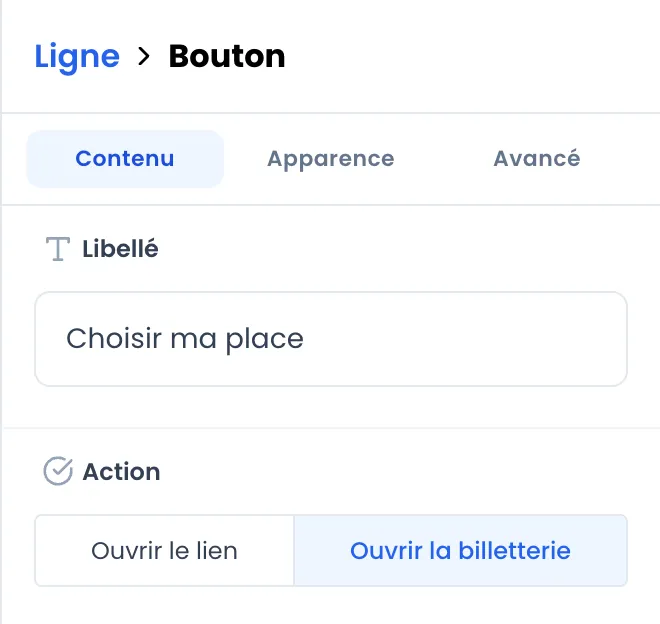
Mettez au moins un bouton de ce type sur votre page, sinon personne ne peut acheter. Vous pouvez en mettre plusieurs : en haut de page, en bas, ou dans une barre toujours visible sur mobile (bloc Ligne réglé sur Toujours visible en bas). Les sections prêtes à l’emploi Bandeau avec photo et Bandeau d’appel à l’action en contiennent déjà un.
Le style de la fenêtre d’achat (couleurs des cartes de billets, des champs, du bouton de paiement…) se règle dans les réglages de la page. Voir Couleurs, polices et référencement.
Certaines extensions ajoutent leur propre bloc de vente, par exemple un plan de salle où l’acheteur choisit ses places avant de payer. Voir Blocs ajoutés par les extensions.
Sections prêtes à l’emploi
Section intitulée « Sections prêtes à l’emploi »Ces blocs sont des Section déjà remplies. Ils ont les mêmes réglages qu’une section, et chaque élément à l’intérieur (titre, texte, bouton…) se modifie comme un bloc normal. Leurs couleurs suivent le thème de la page.
| Bloc | Ce qu’il contient au départ |
|---|---|
| Bandeau avec photo | L’image de l’événement en fond, assombrie par un voile, avec le nom de l’événement, une phrase d’accroche et un bouton Réservez vos billets qui ouvre la billetterie. Il occupe 70 % de la hauteur de l’écran. |
| Informations pratiques | Un titre et trois éléments avec icônes : Où, Quand, Comment venir. |
| Section questions | Un titre et trois questions/réponses d’exemple. |
| Bandeau d’appel à l’action | Une bande à la couleur de votre marque avec « Prêt à nous rejoindre ? », « Les billets sont en vente. » et un bouton qui ouvre la billetterie. |
Mise en page
Section intitulée « Mise en page »| Bloc | À quoi il sert | Réglages principaux |
|---|---|---|
| Section | Une bande de page qui regroupe d’autres blocs, avec un fond. | Image de fond, Couleur de fond, Couleur du voile posé sur la photo et son intensité (0 à 100 %), Hauteur minimale (Plein écran, Demi-écran, Compact), Largeur du contenu (Étroit (le plus lisible), Standard, Large, Bord à bord), Position du contenu (En haut, Au milieu, En bas), Nom d’ancre (onglet Avancé). |
| Colonnes | Placer des blocs côte à côte, sur 1 à 4 colonnes. | Nombre de colonnes, Espace entre les éléments, Alignement vertical (Haut, Centre, Bas, Étirer), Couleur de fond. |
| Ligne | Aligner des blocs en ligne ou les empiler, et créer des barres fixes. | Position sur la page (Normal (défile avec la page), Toujours visible en haut, Toujours visible en bas), Disposition des éléments (Côte à côte, L’un au-dessus de l’autre), placements, Quand les éléments ne tiennent plus, Largeur. |
| Carte | Un encadré qui contient d’autres blocs. | Couleur de fond, Couleur de bordure, Épaisseur de bordure, Largeur. |
| Icônes avec texte | Une liste d’éléments avec icône, titre et description (programme, avantages, accès). | Éléments, Nombre de colonnes (1 à 4), couleurs de l’icône, du titre et de la description, Taille de l’icône (px). |
| Espacement | Un espace vide vertical. | Hauteur (Petit 24 px, Moyen 48 px, Grand 96 px, jusqu’à 400 px). |
| Séparateur | Une ligne horizontale. | Couleur du trait, Largeur. |
Les ancres. Donnez un Nom d’ancre à une section, par exemple billets, puis créez un bouton Ouvrir le lien dont l’URL est #billets : un clic fait défiler la page jusqu’à cette section. Le nom accepte lettres, chiffres, tirets et tirets bas ; les espaces et accents sont remplacés par des tirets.
Les barres fixes. Une Ligne réglée sur Toujours visible en haut sert de menu ; réglée sur Toujours visible en bas, elle peut porter un bouton d’achat. Combinée à la Visibilité par appareil, vous pouvez réserver la barre d’achat au mobile.
| Bloc | À quoi il sert | Réglages principaux |
|---|---|---|
| Titre | Un titre de niveau H1 à H4. | Taille prédéfinie (Très grand (H1), Grand (H2), Moyen (H3), Petit (H4)), Alignement, Couleur du texte, Taille du texte. |
| Texte | Un paragraphe mis en forme : gras, italique, listes, liens, alignement. | Contenu, Taille du texte, Alignement (Gauche, Centre, Droite, Justifié), Couleur du texte. |
| Texte court | Une ligne de texte simple. | Texte, Taille du texte, Graisse de police (de Fin à Noir), Couleur du texte. |
| Étiquettes | Jusqu’à 4 petites pastilles, par exemple « Complet bientôt » ou « 18+ ». | Saisissez chaque étiquette puis appuyez sur Entrée ; Style, Alignement, Couleur de l’étiquette. |
| Questions et réponses | Une foire aux questions en accordéon : un clic sur une question affiche sa réponse. | Liste Questions / Réponses (Question, Réponse). |
Images et boutons
Section intitulée « Images et boutons »| Bloc | À quoi il sert | Réglages principaux |
|---|---|---|
| Image | Une photo ou un visuel. | Image, Texte alternatif, Mode d’affichage (Couvrir ou Contenir), Point focal (la partie de l’image qui reste visible quand elle est recadrée), Hauteur, bordure. |
| Bouton | Ouvrir la fenêtre d’achat ou un lien. | Libellé, Action (Ouvrir le lien ou Ouvrir la billetterie), URL, Style (Plein ou Discret), Couleur de fond, Largeur (Auto ou Pleine largeur (100%)). |
| Vidéo | Une vidéo YouTube, Vimeo ou un fichier vidéo en ligne. | URL vidéo (YouTube, Vimeo ou lien direct), Hauteur, Lecture automatique, Muet, Boucle, Contrôles. |
| Galerie photo | Une grille de photos ; un clic agrandit la photo. | Photos (avec description et Légende affichée sous la photo), Photos par ligne (1 à 4), Forme des photos. |
| Compte à rebours | Les jours, heures, minutes et secondes restantes. | Compte à rebours jusqu’à (Le début de mon événement, La fin de mon événement ou Une date que je choisis), Message affiché une fois le compte à rebours terminé, couleurs, Taille des chiffres (px). |
| Logo | Votre logo, éventuellement cliquable. | Image du logo, Texte alternatif (SEO), URL du lien (Optionnel), Taille. |
| Logos des partenaires | Un bandeau de logos qui défile en continu. | Logos, Durée (secondes) d’un tour (10 à 100), Espace entre les logos. |
| Icône | Une icône seule. | Sélectionner une icône (avec recherche), Taille (px), Couleur, Épaisseur du trait. |
| Carte | Un plan centré sur le lieu de l’événement. | Adresse affichée sous la carte, Afficher un lien « Obtenir l’itinéraire » sous la carte (ouvre Google Maps), Style de carte (Standard (OSM), Mode sombre, Mode clair), Hauteur, latitude et longitude du repère. |
| Liens sociaux | Les icônes de vos réseaux. | URL LinkedIn, URL Instagram, URL X (Twitter), URL Facebook, Couleur de l’icône, Taille de l’icône (px). Un réseau sans adresse n’est pas affiché. |
| Sélecteur de langue | Des drapeaux pour passer d’une version de langue de la page à l’autre. | Événement pour chaque langue, Taille du drapeau (px), couleurs. Voir Proposer la page en plusieurs langues. |
Quelques précisions :
- Liens des boutons. Une adresse qui commence par
#fait défiler la page jusqu’à une ancre, dans le même onglet. Toute autre adresse s’ouvre dans un nouvel onglet, ethttps://est ajouté si vous l’oubliez. - Date du compte à rebours. Avec Une date que je choisis, la date est lue en heure UTC. Pour l’heure de Paris, ajoutez le décalage :
2026-12-31 20:00+01:00en hiver,+02:00en été. Avec le début ou la fin de l’événement, le compte à rebours suit automatiquement les dates de l’événement si vous les modifiez. - Repère de la carte. La carte se place sur les coordonnées de l’adresse de l’événement au moment où vous ajoutez le bloc. Ne touchez à la latitude et à la longitude que si le repère est mal placé.
- Page de départ. Les liens sociaux de la page proposée au départ pointent vers les pages d’accueil des réseaux (facebook.com, instagram.com…). Remplacez-les par vos propres adresses ou supprimez-les.
Le bloc Code personnalisé accepte du code HTML libre (Éditeur HTML), pour une mise en forme que les autres blocs ne permettent pas.
À l’enregistrement, ce code est nettoyé : les balises <script>, les cadres intégrés (<iframe>), les formulaires, les attributs d’événement (onclick…) et les attributs id, data-* et aria-* sont retirés. Les balises <style> et les dessins SVG sont conservés.
Blocs ajoutés par les extensions
Section intitulée « Blocs ajoutés par les extensions »Quand vous installez une extension sur l’événement, ses blocs apparaissent sous le nom de l’extension dans la dernière catégorie de l’onglet Blocks, affichée aujourd’hui sous le nom OTHER. Leurs réglages sont définis par l’extension. Certaines ajoutent un bloc interactif, comme un plan de salle, qui ouvre la fenêtre d’achat avec la sélection du visiteur.
Ces blocs n’apparaissent que pour les événements où l’extension est installée. Voir Installer une extension et Le catalogue des extensions.