
Ajouter ou importer des participants
Les acheteurs de votre billetterie s’ajoutent tout seuls à la liste. Pour tous les autres (invités, artistes, partenaires, presse), vous les ajoutez vous-même depuis l’onglet Participants, avec le bouton Ajouter un participant. Ce que propose ce bouton dépend du type de l’événement.
| Type d’événement | Ajout à la main | Import d’un fichier |
|---|---|---|
| Événement avec billetterie | Oui, un par un, avec un billet | Non |
| Événement créé par import | Oui, un par un | Oui |
Ajouter un participant dans un événement avec billetterie
Section intitulée « Ajouter un participant dans un événement avec billetterie »Il faut au moins un billet dans l’onglet Billet. Sinon, la fenêtre affiche « Veuillez d’abord ajouter des billets à votre événement pour ajouter des participants. » Voir Créer vos billets.
-
Dans l’onglet Participants, cliquez sur Ajouter un participant.
-
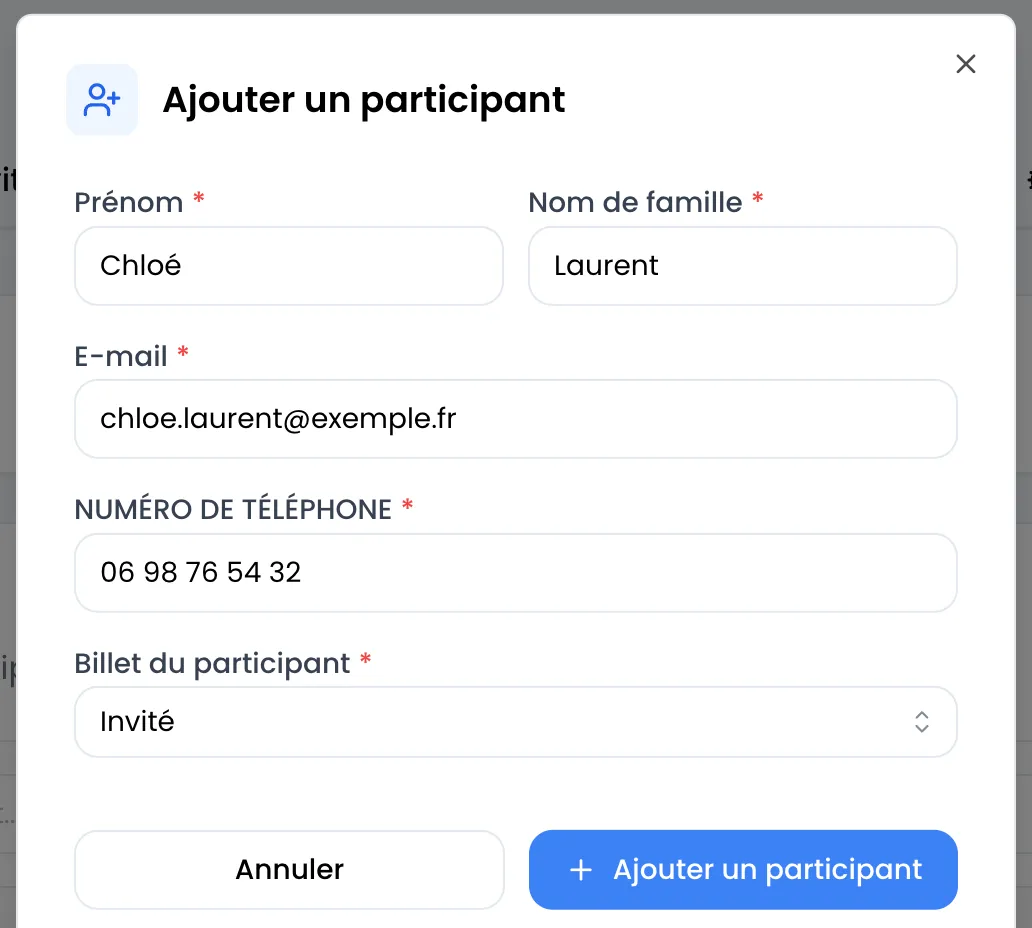
Remplissez Prénom, Nom de famille et E-mail (une adresse valide).
-
Remplissez vos champs personnalisés. Les champs marqués d’un astérisque sont obligatoires. Selon leur type, vous saisissez un texte, un nombre, une date dans un calendrier, une réponse Yes ou No, ou un choix dans une liste.
-
Dans Billet du participant, choisissez le billet à lui attribuer. Tous vos billets sont proposés, y compris ceux cachés derrière un code.
-
Cliquez sur Ajouter un participant. Le bouton reste grisé tant qu’un champ obligatoire ou le billet manque.
Le message « Participant créé avec succès ! » s’affiche et le formulaire se vide : vous pouvez enchaîner avec la personne suivante. Cliquez sur Annuler pour fermer la fenêtre.
Si une extension ajoute un champ qui doit être unique, comme un numéro de siège, une valeur déjà attribuée est refusée avec le message « Une erreur s’est produite, veuillez réessayer plus tard ! ».
Ajouter un participant dans un événement créé par import
Section intitulée « Ajouter un participant dans un événement créé par import »Le bouton Ajouter un participant ouvre une fenêtre en deux parties : Importer depuis CSV à gauche et Ajouter manuellement à droite.
Pour un ajout à la main, remplissez le formulaire Ajouter manuellement : il reprend les colonnes de votre fichier d’origine, toutes obligatoires. Cliquez ensuite sur Ajouter un participant.
Importer un fichier de participants
Section intitulée « Importer un fichier de participants »L’import n’existe que dans un événement créé à partir d’une liste. Pour créer un tel événement, voir Créer un événement.
-
Dans l’onglet Participants, cliquez sur Ajouter un participant.
-
Dans la partie Importer depuis CSV, déposez votre fichier ou cliquez dans la zone pour le choisir.
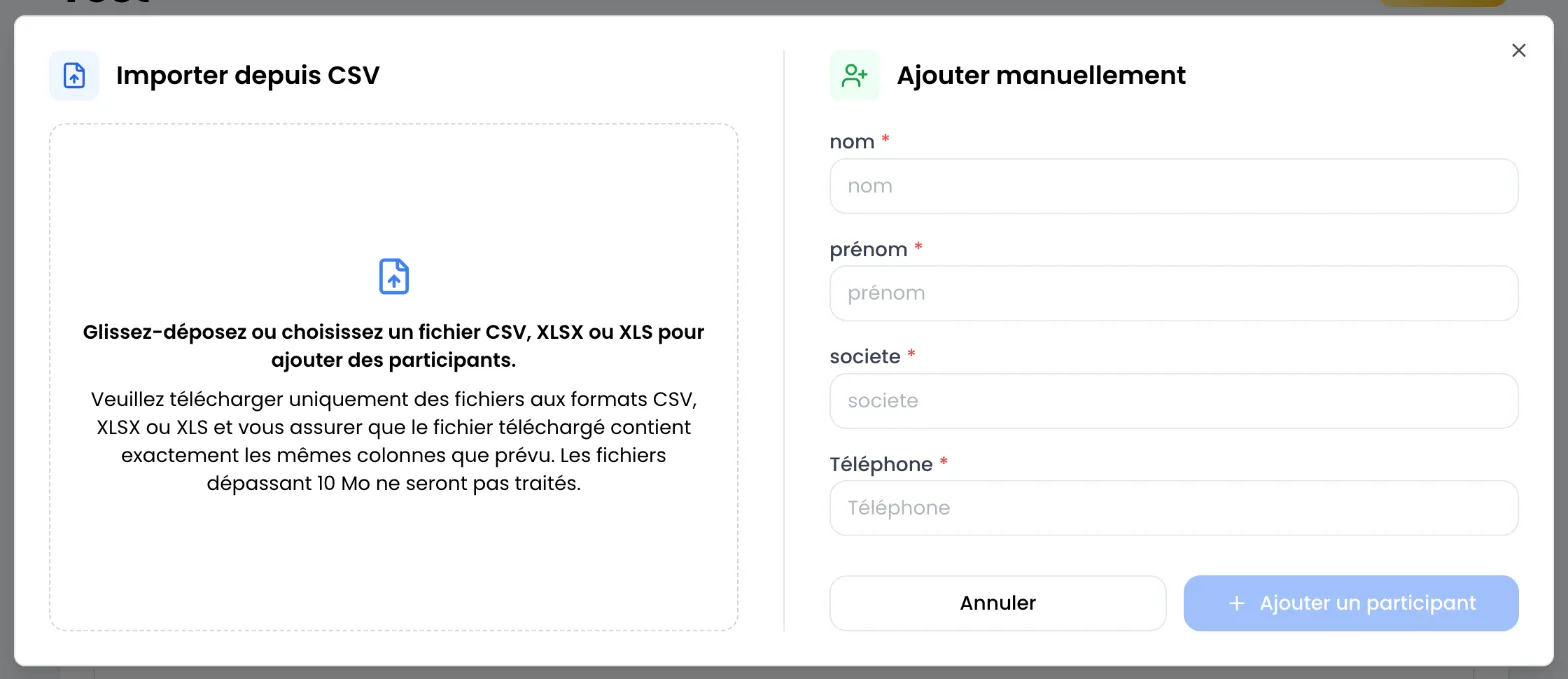
L’import démarre dès le dépôt du fichier. Le message « Participants créés avec succès ! » s’affiche et le tableau se met à jour.
Règles du fichier
Section intitulée « Règles du fichier »- Formats : CSV, XLSX ou XLS. Pour un fichier Excel, seule la première feuille est lue.
- La première ligne contient les noms de colonnes. Ils doivent être exactement ceux de l’événement : mêmes noms, même orthographe, mêmes majuscules et accents, sans colonne en plus ni en moins. L’ordre des colonnes, lui, n’a pas d’importance.
- Chaque ligne suivante devient un participant. Toutes les valeurs sont enregistrées comme du texte.
- Aucun doublon n’est détecté : importer deux fois le même fichier crée chaque personne deux fois.
- Pour un CSV, enregistrez-le en UTF-8 pour garder vos accents, ou déposez directement le fichier Excel.
- L’écran indique que les fichiers de plus de 10 Mo ne sont pas traités.
| Message | Cause |
|---|---|
| Données invalides, veuillez réessayer avec les mêmes colonnes dans le fichier ! | Les colonnes du fichier ne sont pas exactement celles de l’événement, ou le fichier ne contient aucune ligne. |
| Extension de fichier invalide, veuillez réessayer avec un fichier CSV, XLSX ou XLS ! | Le fichier n’est ni un CSV ni un fichier Excel. |
Participant ajouté ou acheteur : les différences
Section intitulée « Participant ajouté ou acheteur : les différences »| Acheteur de la billetterie | Participant ajouté ou importé | |
|---|---|---|
| Commande et paiement | Oui, sur votre compte Stripe | Aucun : pas de commande, pas de paiement, pas de facture |
| Invitation par email | Envoyée automatiquement après l’achat, si elle est configurée | Pas d’envoi automatique : envoyez-la depuis le menu de la ligne ou depuis l’onglet Invitation |
| Place dans le stock du billet | Décomptée | Non décomptée : l’ajout ne réduit pas le nombre de places restantes |
| Contrôle à l’entrée | QR code du billet scanné avec SweeScan | Identique : son billet porte aussi un QR code |
Pour envoyer l’invitation à vos participants ajoutés, voir Envoyer les invitations.