
Créer un événement
Tout commence par un événement : il regroupe vos billets, votre page de billetterie, vos participants et vos envois. Sweescape propose deux façons d’en créer un, selon que vous vendez des billets ou que vous avez déjà votre liste d’invités.
Choisir le bon type d’événement
Section intitulée « Choisir le bon type d’événement »Quand vous cliquez sur Créer un événement, la fenêtre Créez votre événement vous propose deux choix.
| Événement avec billetterie | Importer des participants | |
|---|---|---|
| À quoi ça sert | Vendre des billets, payants ou gratuits, sur votre page de billetterie | Accueillir une liste d’invités que vous avez déjà (fichier CSV ou Excel) |
| Onglet Billet | Oui : billets, codes, page de billetterie | Non |
| Paiement | Encaissé sur votre compte Stripe | Aucun |
| Participants | Les acheteurs arrivent seuls ; vous pouvez aussi en ajouter à la main | Ceux de votre fichier, puis d’autres par fichier ou à la main |
| Champs des participants | Prénom, nom de famille, e-mail, plus vos champs personnalisés | Les colonnes de votre fichier |
| Formule nécessaire | Une formule payante active | Toutes les formules |
Les deux types d’événement ont les onglets Participants, Invitation, Automatisation, Extensions et Paramètres, et leurs billets se scannent avec SweeScan.
Créer un événement avec billetterie
Section intitulée « Créer un événement avec billetterie »Avant de commencer, il vous faut une formule payante active et un compte Stripe connecté, pour recevoir l’argent de vos ventes. Voir Connecter Stripe.
-
Sur la page Événements, cliquez sur Créer un événement.
-
Choisissez Événement avec billetterie (« Créer de zéro → »).
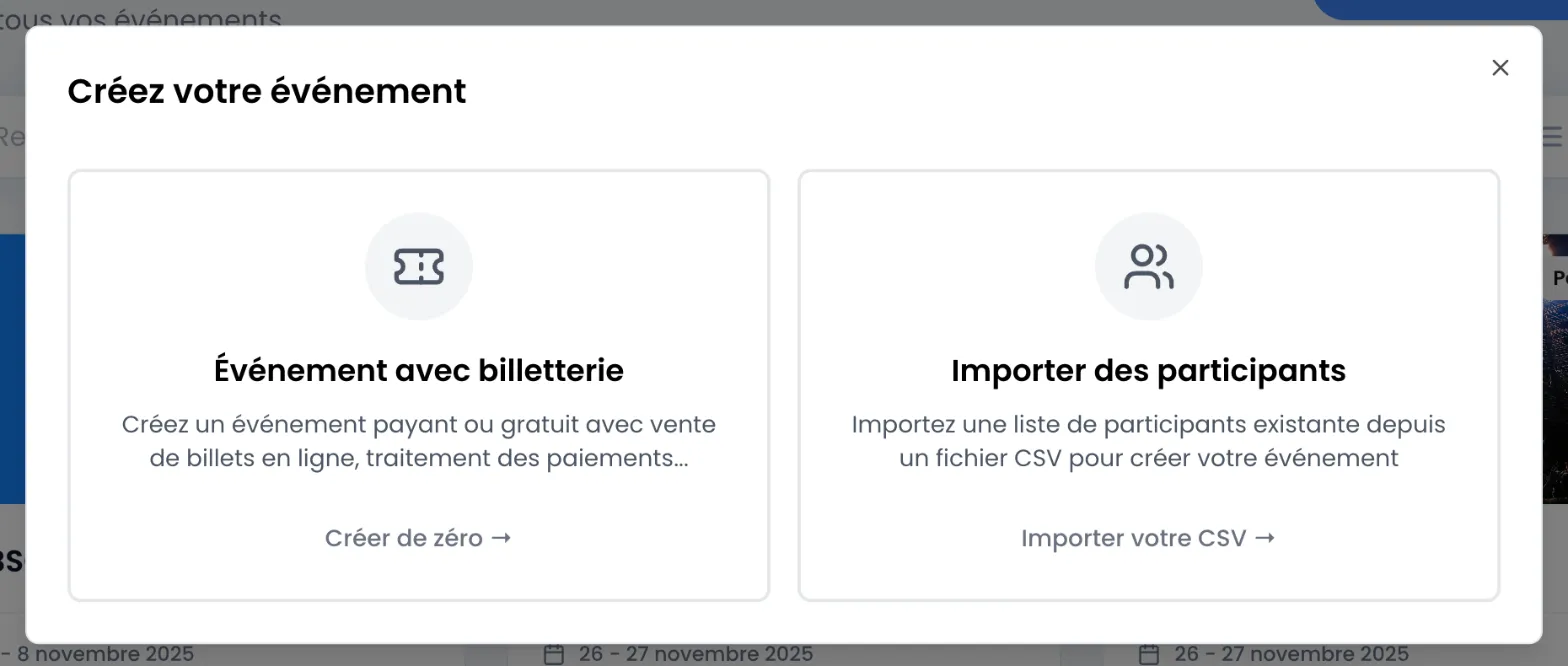
Si la carte affiche Billetterie verrouillée et « Changer de formule → », votre formule ne comprend pas la billetterie : un clic ouvre la fenêtre d’abonnement. Voir Formules et abonnement.
Si aucun compte Stripe actif n’est connecté, la fenêtre affiche Configuration Stripe requise. Cliquez sur Configurer Stripe pour aller dans les paramètres, connectez votre compte, puis revenez créer l’événement.
-
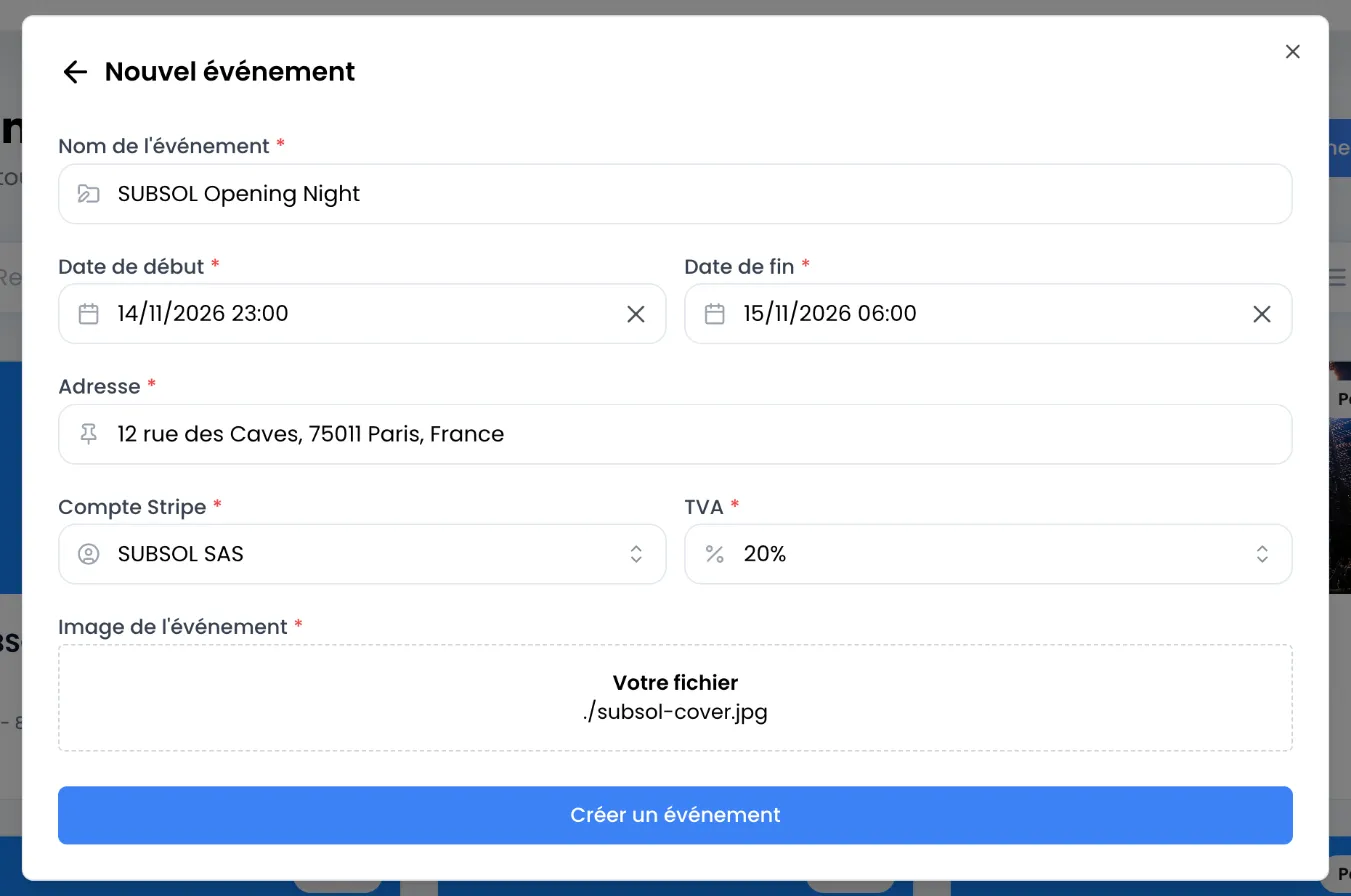
Remplissez le formulaire Nouvel événement (le détail de chaque champ est plus bas).
-
Cliquez sur Créer un événement. Le bouton reste grisé tant qu’un champ obligatoire est vide ou invalide.
Le message « Événement créé avec succès ! » s’affiche et l’événement s’ouvre. Il n’a encore ni billet ni page de billetterie : c’est la suite logique.
Les champs du formulaire
Section intitulée « Les champs du formulaire »| Champ | Ce qu’il faut savoir |
|---|---|
| Nom de l’événement | Au moins 2 caractères. C’est le nom affiché dans votre tableau de bord, vos statistiques et vos envois. Modifiable ensuite. |
| Date de début | Date et heure. Elle doit être dans le futur. |
| Date de fin | Date et heure, égale ou après la date de début. Elle sert à savoir si l’événement est à venir, en cours ou passé. |
| Adresse | Tapez l’adresse puis choisissez une suggestion dans la liste qui s’affiche après une seconde. Sweescape la place sur la carte : si elle est introuvable, la création échoue. |
| Compte Stripe | Le compte qui encaisse les ventes de cet événement. Tous vos comptes connectés sont proposés, mais seul un compte actif est accepté. |
| TVA | Le taux appliqué à vos billets : 20 %, 10 %, 5,5 %, 2,1 % ou 0 %. Vos prix sont saisis TTC : la TVA en est déduite. Voir Prix, TVA et frais. |
| Image de l’événement | JPG ou PNG, 1 Mo maximum. Format conseillé : 1920 x 1080 px. Facultative malgré l’astérisque : sans image, une image par défaut est utilisée. |
Créer un événement à partir d’une liste de participants
Section intitulée « Créer un événement à partir d’une liste de participants »Utilisez ce choix pour un événement sans vente en ligne : soirée privée, séminaire, liste d’invités fournie par un partenaire. Il est disponible avec toutes les formules.
-
Sur la page Événements, cliquez sur Créer un événement, puis choisissez Importer des participants (« Importer votre CSV → »).
-
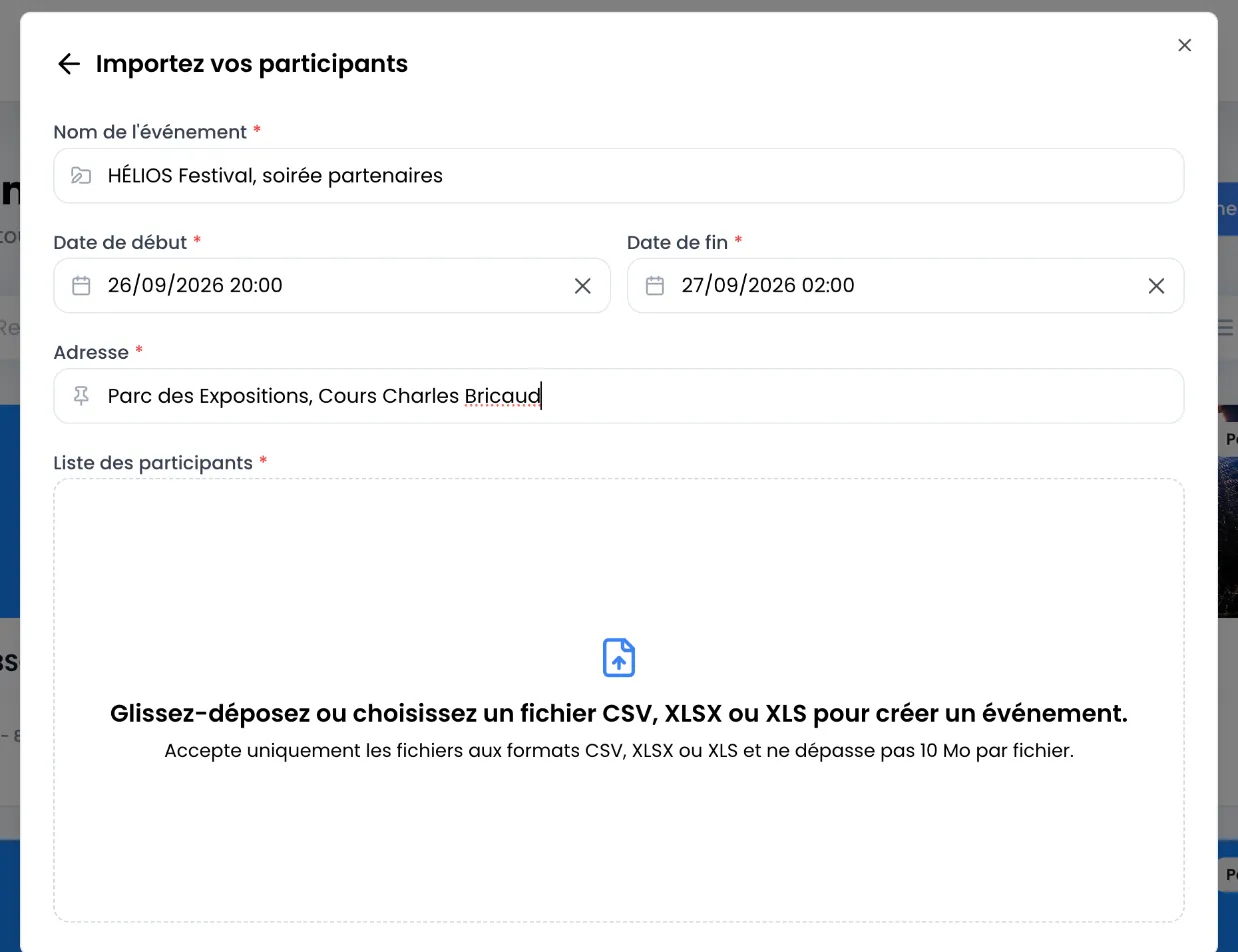
Dans Importez vos participants, renseignez Nom de l’événement, Date de début, Date de fin et Adresse. Les règles sont les mêmes que pour un événement avec billetterie.
-
Déposez votre fichier dans la zone Liste des participants, ou cliquez dessus pour le choisir. Tant que les champs du dessus ne sont pas valides, la zone reste inactive et affiche « Veuillez entrer un nom d’événement avant d’insérer un fichier. »
Il n’y a pas de bouton de validation : l’événement est créé dès que le fichier est déposé. Le message « Événement importé avec succès » s’affiche et l’événement s’ouvre sur la liste de vos participants.
Préparer votre fichier
Section intitulée « Préparer votre fichier »- Formats acceptés : CSV, XLSX ou XLS. Pour un fichier Excel, seule la première feuille est lue.
- La première ligne contient les noms de colonnes : « Prénom », « Nom », « Email », « Téléphone », « Société »… Chaque ligne suivante devient un participant.
- Chaque colonne devient un champ texte obligatoire de l’événement. Ces colonnes ne se modifient plus ensuite : tout fichier importé plus tard dans cet événement devra avoir exactement les mêmes.
- Pour un CSV, le séparateur (virgule, point-virgule…) est détecté automatiquement et les lignes vides sont ignorées. Enregistrez-le en UTF-8 pour garder vos accents (dans Excel : « CSV UTF-8 »), ou déposez directement le fichier XLSX.
- L’écran indique une limite de 10 Mo par fichier.
Messages d’erreur fréquents
Section intitulée « Messages d’erreur fréquents »| Message | Que faire |
|---|---|
| The start date and time must be later than the current date and time | La date de début est passée : choisissez une date et une heure à venir. Ce message s’affiche en anglais. |
| The end date must be after the start date | La date de fin est avant la date de début. Ce message s’affiche en anglais. |
| Adresse invalide, veuillez entrer une adresse valide ! | L’adresse n’a pas été trouvée sur la carte. Choisissez une des suggestions proposées. |
| Le compte Stripe est inactif, veuillez réessayer avec un compte Stripe valide ! | Terminez la configuration de ce compte dans Stripe ou choisissez-en un autre. |
| L’entreprise de facturation n’existe pas, complétez les informations de votre entreprise dans les paramètres Stripe ! | Renseignez les informations de votre entreprise pour ce compte Stripe dans les paramètres, puis recommencez. |
| Le fichier est trop volumineux, veuillez réessayer avec un fichier plus petit ! | L’image dépasse 1 Mo : compressez-la. |
| Extension de fichier invalide, veuillez réessayer avec un fichier PNG ou JPG ! | L’image n’est ni en JPG ni en PNG. |
| Données CSV invalides, veuillez réessayer avec un fichier CSV, XLSX ou XLS valide ! | Le fichier ne contient aucune ligne de participant lisible. |
| Extension de fichier invalide, veuillez réessayer avec un fichier CSV, XLSX ou XLS ! | Le fichier n’est pas un CSV ni un fichier Excel. |
Et ensuite ?
Section intitulée « Et ensuite ? »Pour un événement avec billetterie, l’ordre conseillé est le suivant :
- Créer vos billets dans l’onglet Billet.
- Choisir les informations demandées aux acheteurs, avant la première vente.
- Construire votre page de billetterie puis la publier.
- Préparer l’email d’invitation que recevront vos acheteurs.
Vous pouvez aussi inviter un collaborateur pour préparer l’événement à plusieurs.