
Pointer les présences et rouvrir le contrôle
Le jour de l’événement, chaque entrée est enregistrée : c’est l’émargement. Vous le suivez depuis l’onglet Participants, où chaque personne passe de Inscrit à Présent. Pour un événement sur plusieurs jours ou avec plusieurs entrées, vous pouvez clôturer l’émargement pour que les billets redeviennent scannables.
Comment une présence est enregistrée
Section intitulée « Comment une présence est enregistrée »- Par le scan : votre équipe scanne le QR code du billet avec l’application SweeScan. Voir Scanner les billets.
- À la main, depuis le tableau de bord : dans l’onglet Participants, ouvrez le menu de la ligne (l’engrenage de la colonne Actions) et cliquez sur Check-in. Utile pour une personne qui a perdu son billet et dont vous avez vérifié l’identité.
Dans les deux cas, la colonne Status passe à Présent et le message « Votre inscription a été créée avec succès ! » s’affiche. Si la personne était déjà présente, par exemple parce qu’elle vient d’être scannée à l’entrée, vous obtenez « Participant déjà enregistré ! ».
Annuler une présence
Section intitulée « Annuler une présence »Si une personne a été pointée par erreur, ouvrez le menu de sa ligne et cliquez sur Check-out. Elle repasse en Inscrit et son billet peut de nouveau être scanné.
Suivre les entrées
Section intitulée « Suivre les entrées »Dès qu’au moins une personne est présente, la carte Émargement apparaît en haut de l’onglet Participants. Elle affiche le nombre de participants scannés sur le total, par exemple « 42 participants scannés sur 120 ».
La page ne se met pas à jour toute seule pendant que votre équipe scanne : rechargez-la pour voir les dernières entrées.
Pour voir qui manque, cherchez les lignes marquées Inscrit dans le tableau, ou exportez la liste : la colonne « sign » vaut « true » pour les présents.
Clôturer l’émargement
Section intitulée « Clôturer l’émargement »Un billet scanné ne peut pas être scanné une deuxième fois. Clôturer l’émargement remet les compteurs à zéro : les billets redeviennent scannables pour la séance suivante. C’est ce qu’il vous faut pour :
- un festival sur plusieurs jours, avec des pass valables chaque jour ;
- une soirée avec sortie et retour autorisés ;
- un séminaire avec plusieurs sessions à contrôler.
-
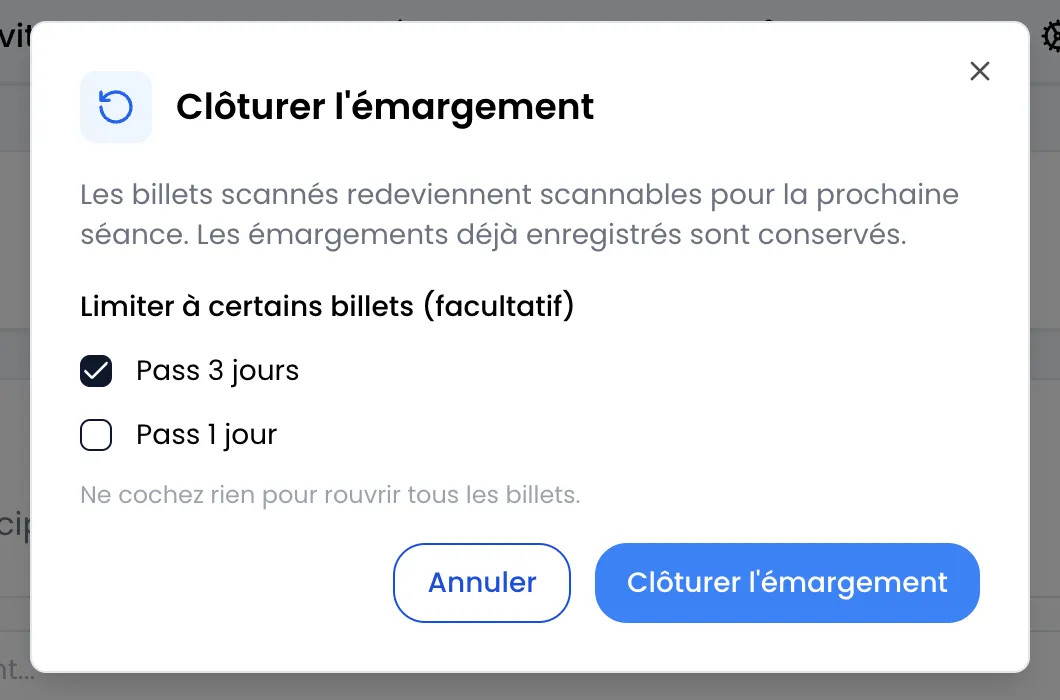
Dans l’onglet Participants, carte Émargement, cliquez sur Clôturer l’émargement.
-
Si besoin, cochez des billets dans Limiter à certains billets (facultatif). Seuls les billets cochés redeviendront scannables. Ne cochez rien pour rouvrir tous les billets.
-
Cliquez sur Clôturer l’émargement.
Le message « Émargement clôturé, 42 billets peuvent être scannés à nouveau. » indique combien de billets ont été rouverts. Les personnes concernées repassent en Inscrit dans le tableau, et la carte Émargement disparaît jusqu’au prochain scan.
Les présences déjà enregistrées ne sont pas effacées : comme l’indique la fenêtre, elles sont conservées.