
Voir vos dates dans le calendrier
Le calendrier global rassemble sur une vue mensuelle tout ce qui a une date : vos événements, vos campagnes d’emails et de SMS programmées, et les automatisations de vos événements. Pratique pour éviter d’envoyer une campagne le soir d’une grosse date, ou pour voir d’un coup d’œil votre saison.
Ouvrir le calendrier
Section intitulée « Ouvrir le calendrier »-
En haut à droite du tableau de bord, cliquez sur votre prénom pour ouvrir le menu.
-
Cliquez sur Calendrier.
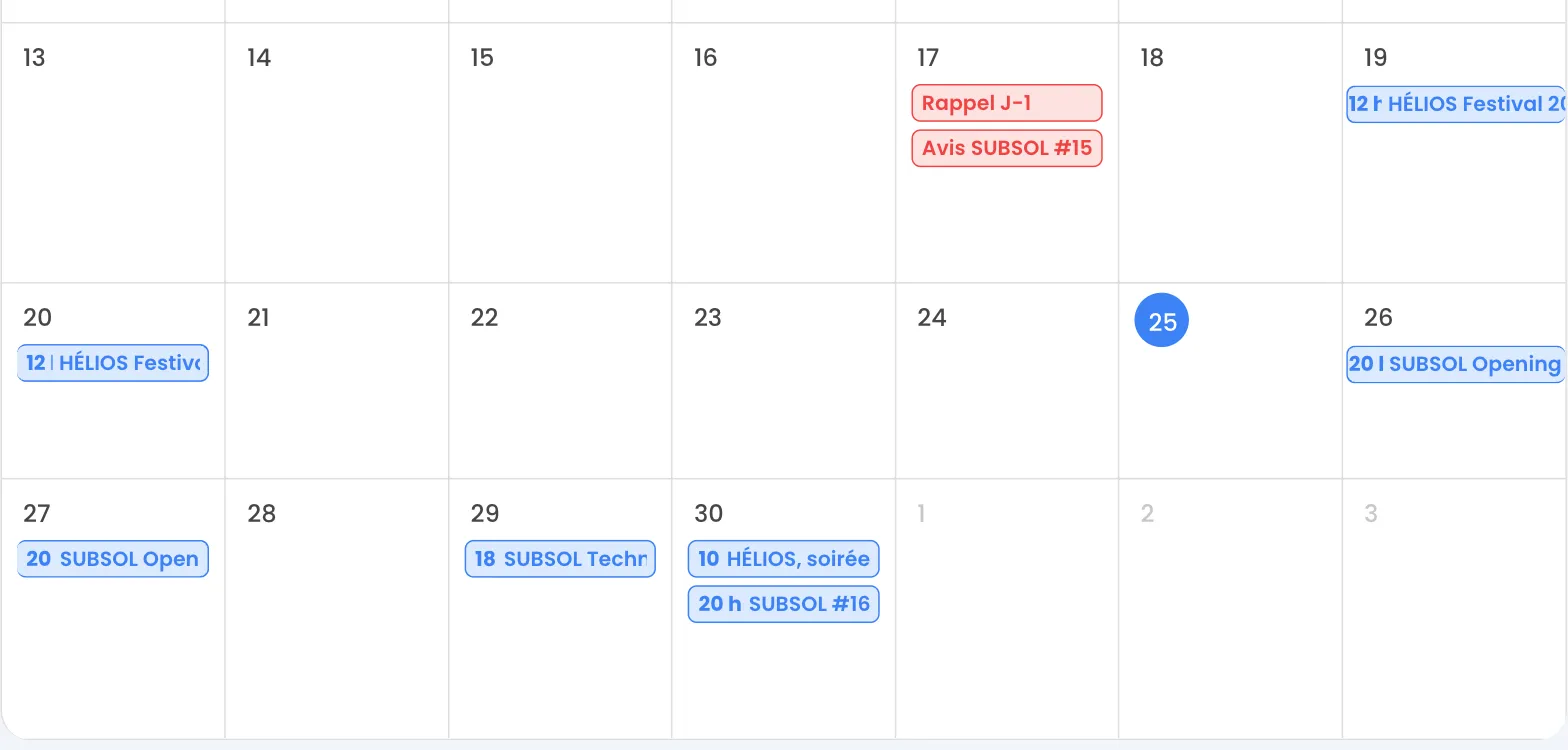
La page Calendrier Global s’ouvre sur le mois en cours.
Lire le calendrier
Section intitulée « Lire le calendrier »- Les flèches de part et d’autre du titre passent au mois précédent ou suivant.
- Chaque élément a sa couleur, rappelée par la légende en bas à droite :
| Couleur | Légende | Ce qui s’affiche |
|---|---|---|
| Bleu | Événements | Tous vos événements, y compris ceux où vous êtes collaborateur, de leur date de début à leur date de fin. |
| Vert | Campagnes | Les campagnes qui ont une date d’envoi programmée, le jour de l’envoi. |
| Rouge | Automatisations | Les automatisations programmées ou déjà envoyées de vos événements, le jour prévu. |
Les campagnes envoyées sans date programmée et les automatisations en brouillon n’y figurent pas.
Voir le détail d’un élément
Section intitulée « Voir le détail d’un élément »Cliquez sur un élément : une fenêtre s’ouvre à côté. Cliquez sur la croix ou n’importe où ailleurs pour la fermer.
| Élément | Ce que montre la fenêtre | Bouton |
|---|---|---|
| Événement | Dates, horaires, adresse et nombre de participants | Voir l’événement |
| Campagne | Statut (Envoyé, Erreur d’envoi ou Programmé), date et heure d’envoi | Voir la campagne |
| Automatisation | Statut (Programmé ou Envoyé), date et heure d’envoi, nom de l’événement | Voir l’automatisation dans l’événement |
Le bouton Voir l’automatisation dans l’événement ouvre l’événement concerné : cliquez ensuite sur l’onglet Automatisation.
Bon à savoir
Section intitulée « Bon à savoir »- Le calendrier est en lecture seule : on ne peut ni créer ni déplacer un élément en le faisant glisser. Pour changer une date, modifiez l’événement, la campagne ou l’automatisation elle-même.
- Les jours, mois et formats de date suivent la langue choisie dans le tableau de bord.
- Tant que vous n’avez créé aucun événement, le calendrier reste en chargement. Créez d’abord un événement. Voir Créer un événement.