
Installer l'application SweeScan
SweeScan est l’application mobile de contrôle des billets. Elle lit le QR code du billet PDF ou de la carte wallet, vérifie le billet en direct auprès de Sweescape et enregistre la présence du participant. Elle fonctionne sur iPhone et sur Android.
Télécharger l’application
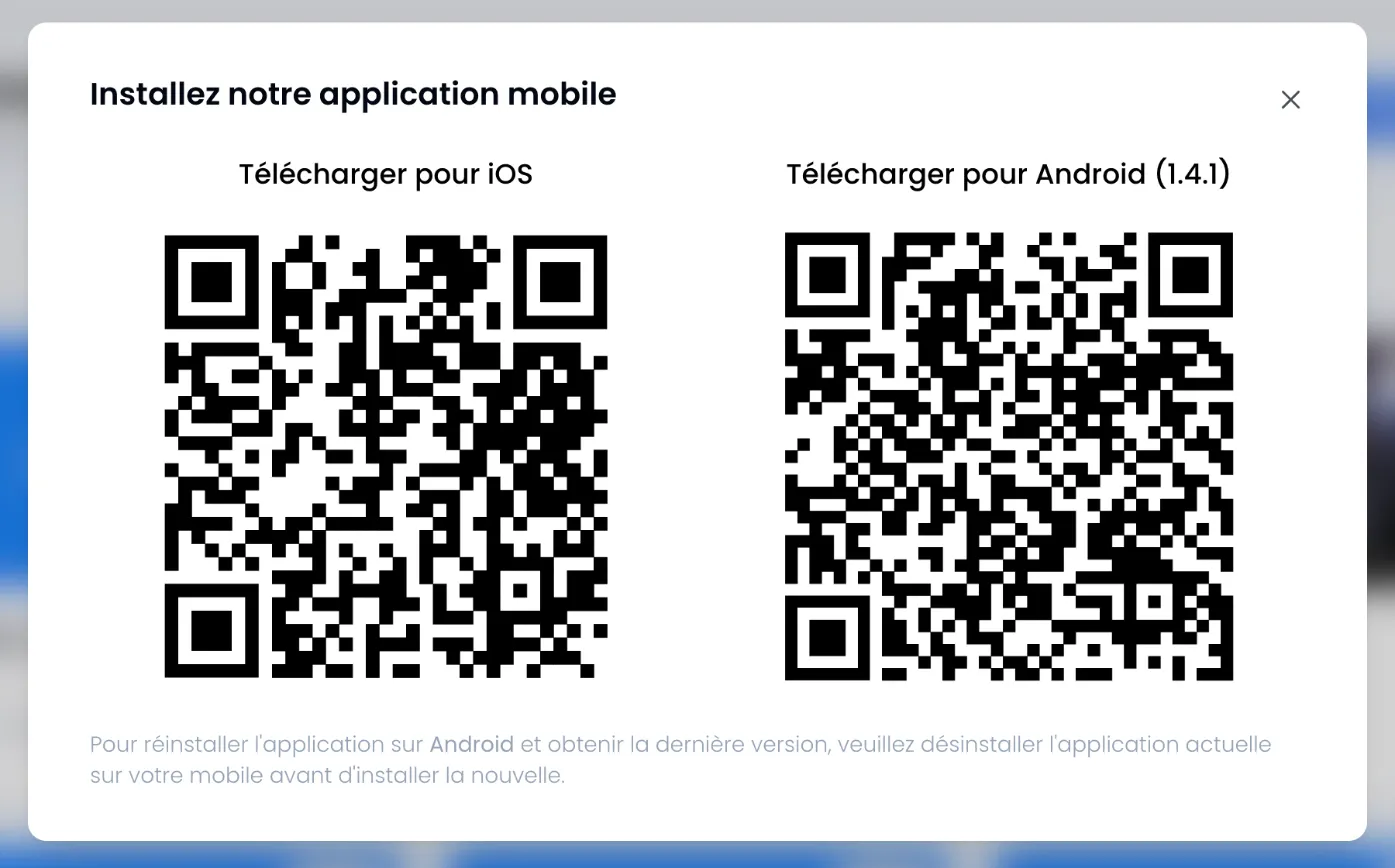
Section intitulée « Télécharger l’application »Depuis le tableau de bord, ouvrez le menu de votre compte en haut à droite, puis cliquez sur Application de Scan Mobile. La fenêtre « Installez notre application mobile » affiche deux QR codes : Télécharger pour iOS et Télécharger pour Android. Scannez celui qui correspond à votre téléphone avec son appareil photo.
Sur iPhone et iPad
Section intitulée « Sur iPhone et iPad »Le QR code iOS ouvre la fiche SweeScan de l’App Store : apps.apple.com/us/app/sweescan/id6523413936. Installez l’application comme n’importe quelle autre.
Sur Android
Section intitulée « Sur Android »SweeScan n’est pas sur Google Play. Le QR code Android télécharge directement le fichier d’installation de l’application (un fichier .apk).
-
Scannez le QR code Android et ouvrez le lien : le fichier se télécharge.
-
Ouvrez le fichier téléchargé. Android vous demande d’autoriser l’installation d’applications depuis cette source (votre navigateur ou votre gestionnaire de fichiers) : autorisez-la.
-
Installez l’application.
Pour installer une nouvelle version sur Android, désinstallez d’abord l’application actuelle, puis installez la nouvelle, comme l’indique la fenêtre du tableau de bord.
Se connecter
Section intitulée « Se connecter »-
Ouvrez SweeScan. L’écran de connexion affiche « SweeScan » et « Login to take advantage of SweeScan and its benefits. ».
-
Saisissez l’email et le mot de passe de votre compte Sweescape, les mêmes que pour le tableau de bord. Un membre de votre équipe utilise son propre compte : voir Faire scanner votre équipe.
-
Appuyez sur Log in.
| Message | Cause |
|---|---|
| « Account does not exist, please create an account! » | Aucun compte Sweescape n’utilise cet email. |
| « Please confirm your account by email or contact the support! » | Le compte n’a pas été activé avec le lien reçu par email à l’inscription. |
| « An error occurred, please retry later! » | Souvent un mot de passe erroné : vérifiez-le. Sinon, vérifiez la connexion internet. |
La connexion reste valable 24 heures. Passé ce délai, SweeScan revient à l’écran de connexion à la prochaine action. Connectez-vous le jour même, peu avant l’ouverture des portes.
Choisir l’événement
Section intitulée « Choisir l’événement »Après la connexion, l’écran d’accueil affiche « Welcome, » suivi de votre prénom, un champ de recherche « Search an event… » et la liste de vos événements : ceux de votre compte et ceux dont vous êtes collaborateur.
Chaque événement montre son image, son nom, sa date et son heure de début, son nombre de participants et une étiquette Ongoing (en cours ou à venir) ou Ended (date de fin passée). Un événement Ended reste scannable.
- Le champ de recherche filtre les événements par nom. Il ne cherche pas les participants.
- Tirez la liste vers le bas pour l’actualiser, par exemple si un événement vient d’être créé ou partagé avec vous.
- Touchez un événement pour commencer le contrôle. Pour un événement avec billetterie, SweeScan vous demande d’abord quels billets contrôler : voir Scanner les billets. Pour un événement importé, l’appareil photo s’ouvre directement.
Autoriser l’appareil photo
Section intitulée « Autoriser l’appareil photo »Au premier scan, SweeScan affiche « Camera Access Required ». Appuyez sur Allow Camera, puis acceptez la demande du téléphone. Si vous avez refusé l’accès, activez l’appareil photo pour SweeScan dans les réglages du téléphone, puis rouvrez l’application.
Se déconnecter
Section intitulée « Se déconnecter »Sur l’écran d’accueil, appuyez sur l’icône rouge en haut à droite, puis confirmez avec Log out.