
Proposer la page en plusieurs langues
Vous pouvez proposer votre billetterie en français, en anglais et en espagnol. Chaque langue a sa propre page, et un sélecteur de drapeaux permet à l’acheteur de passer de l’une à l’autre.
Le principe : un événement par langue
Section intitulée « Le principe : un événement par langue »Une page de billetterie est écrite dans une seule langue. Pour une billetterie en trois langues, vous créez trois événements, un par langue, chacun avec sa page, ses billets et son invitation. Vous les reliez ensuite entre eux.
Conséquences à connaître :
- Les billets sont propres à chaque événement. Les quantités mises en vente ne sont pas partagées : si votre salle a 600 places, répartissez-les entre les versions de langue, par exemple 450 en français, 100 en anglais et 50 en espagnol.
- Les ventes et les participants sont séparés : chaque version a ses propres commandes, sa liste de participants et ses statistiques.
- Les emails suivent la langue de chaque événement : l’invitation de la version anglaise est celle que vous rédigez dans l’événement anglais.
Créer les versions de langue
Section intitulée « Créer les versions de langue »-
Finalisez la version principale : billets, page, invitation. C’est plus simple de traduire une version complète.
-
Dupliquez l’événement pour chaque autre langue. La copie reprend les billets, les codes, la page (en brouillon), l’invitation et les extensions. Voir Dupliquer ou supprimer un événement.
-
Traduisez chaque copie : le nom de l’événement dans Paramètres, les textes de la page dans l’éditeur, le titre et la description de la page (voir Couleurs, polices et référencement), et l’invitation.
-
Traduisez les billets si besoin. Un billet ne se modifie pas après sa création : pour afficher des noms de billets traduits, supprimez les billets copiés tant qu’aucun n’a été vendu, puis recréez-les dans la bonne langue. Voir Créer vos billets.
Relier les versions avec le sélecteur de langue
Section intitulée « Relier les versions avec le sélecteur de langue »Le bloc Sélecteur de langue affiche un drapeau par langue disponible. Un clic sur un drapeau emmène l’acheteur sur la page de l’événement de cette langue.
-
Ouvrez l’éditeur de la page d’une des versions.
-
Ajoutez le bloc Sélecteur de langue (catégorie Images et boutons), par exemple en haut de page, dans une Ligne.
-
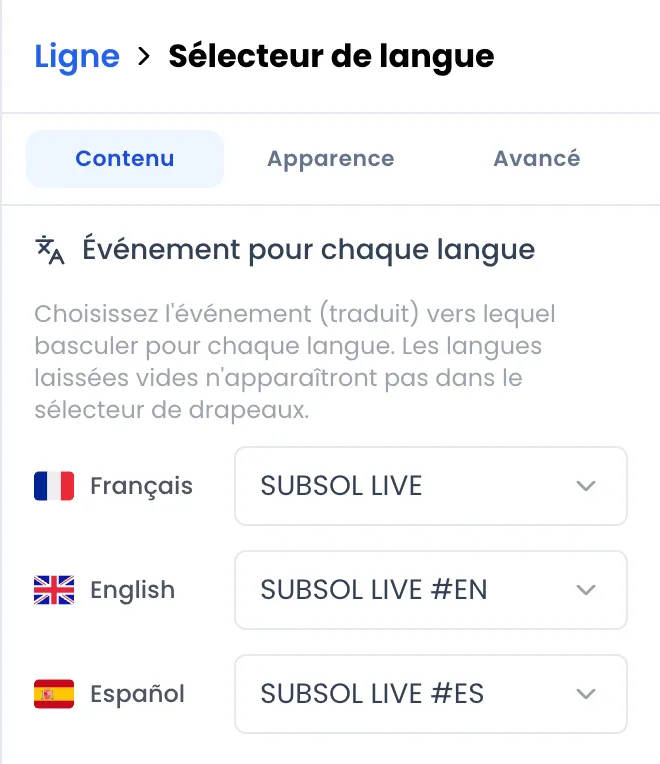
Dans son réglage Événement pour chaque langue, choisissez pour chaque langue l’événement correspondant : Français, English, Español. Laissez Aucun pour une langue que vous ne proposez pas : son drapeau n’apparaîtra pas.
-
Enregistrez ou publiez la page.
-
Refaites la même chose dans la page de chaque autre version, avec la même correspondance : le sélecteur reconnaît tout seul la langue de la page où il se trouve.
Chaque version se publie séparément, depuis l’onglet Billet de son événement. Voir Publier et partager la page.
Ce que voit l’acheteur
Section intitulée « Ce que voit l’acheteur »- Le contenu de la page (titres, textes, boutons) est celui que vous avez écrit pour cette version.
- Les textes automatiques (fenêtre d’achat, bandeau cookies, lien « Obtenir l’itinéraire », libellés du compte à rebours) s’affichent dans la langue du navigateur de l’acheteur s’il s’agit du français, de l’anglais ou de l’espagnol, et en anglais sinon. Quand l’acheteur choisit une langue avec le sélecteur, ce choix est retenu.
Toutes les langues sur votre domaine
Section intitulée « Toutes les langues sur votre domaine »Si vous utilisez votre propre domaine, les versions de langue peuvent partager la même adresse :
| Version | Adresse |
|---|---|
| Première version connectée au domaine (par exemple le français) | https://billetterie.subsol.fr |
| Anglais | https://billetterie.subsol.fr/en |
| Espagnol | https://billetterie.subsol.fr/es |
Il suffit de connecter le même domaine sur chaque événement, en choisissant sa langue. Ajouter une version de langue ne consomme pas de domaine supplémentaire dans votre offre, et il n’y a pas d’enregistrement DNS à refaire. Sur votre domaine, les versions sont aussi présentées aux moteurs de recherche comme des traductions l’une de l’autre. Voir Mettre la billetterie sur votre domaine.