
Pixels et scripts de suivi
Vous pouvez ajouter vos propres outils de mesure et de publicité à la page de billetterie : Google Tag Manager, pixel Meta, Google Analytics 4 ou tout autre code prévu pour la balise <head> d’une page. Sweescape affiche alors un bandeau cookies pour demander l’accord de vos visiteurs.
Ce que fait ce champ, et ce qu’il ne fait pas
Section intitulée « Ce que fait ce champ, et ce qu’il ne fait pas »- Il ajoute votre code dans le
<head>de la page de billetterie, tel que vous l’avez collé, après l’accord du visiteur. Le code s’exécute ensuite comme sur n’importe quel site : un code de base Meta Pixel ou GA4 enregistre en général la visite de la page. - Il n’envoie aucun événement d’achat. Sweescape ne transmet pas d’événement « Purchase », « AddToCart » ni aucune conversion à vos outils. Les ventes ne remontent donc pas automatiquement dans Meta ou Google.
- Il ne concerne que la page de billetterie, fenêtre d’achat comprise. La page de confirmation affichée après le paiement ne charge pas ces scripts.
Pour suivre vos ventes, vos visites et vos conversions, utilisez SweeAnalytics, qui les compte sans aucun script. Voir Ventes et trafic et Conversions.
Ajouter un code de suivi
Section intitulée « Ajouter un code de suivi »-
Copiez le code fourni par votre outil : le conteneur Google Tag Manager, le code de base du pixel Meta ou la balise Google (gtag.js) de GA4. Prenez le code complet, balises
<script>comprises. -
Dans Sweescape, ouvrez l’événement, onglet Billet, puis Ouvrir le constructeur de page.
-
Cliquez en dehors de tout bloc : le panneau de droite affiche Page. Ouvrez l’onglet Avancé.
-
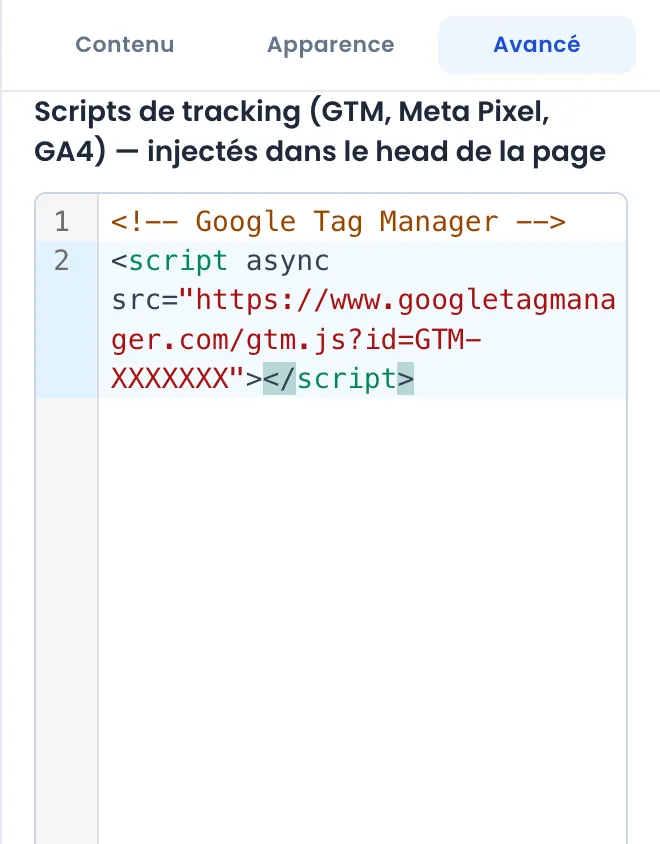
Collez le code dans le champ Scripts de tracking (GTM, Meta Pixel, GA4). Vous pouvez coller plusieurs codes l’un sous l’autre.
-
Fermez l’éditeur, puis cliquez sur Publier (ou Enregistrer si la page est en brouillon).
Pour Google Tag Manager, seule la partie prévue pour le <head> est utile. La partie <noscript>, prévue pour le <body>, ne sert à rien ici : les scripts ne se chargent qu’après un clic sur le bandeau cookies, ce qui suppose que JavaScript est actif.
Le bandeau cookies
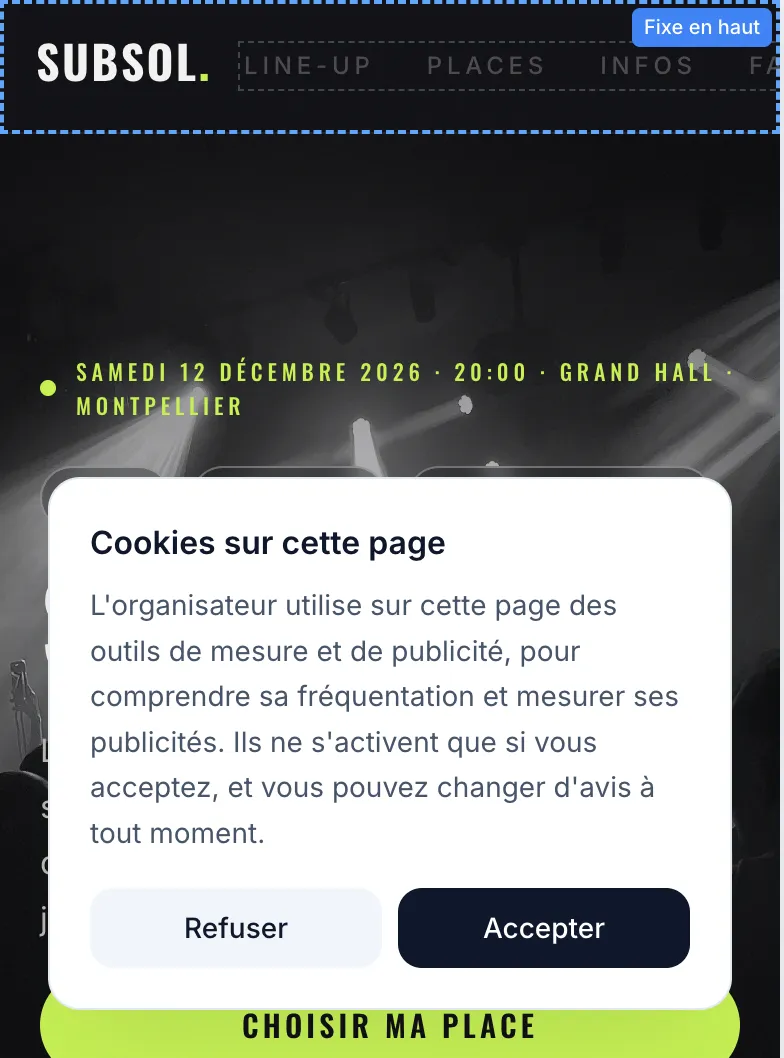
Section intitulée « Le bandeau cookies »Dès que le champ Scripts de tracking contient du code, un bandeau s’affiche pour chaque nouveau visiteur, en bas à gauche de la page (en bas de l’écran sur mobile). Il est intitulé « Cookies sur cette page », explique que l’organisateur utilise des outils de mesure et de publicité qui ne s’activent qu’avec son accord, et propose deux boutons : Refuser et Accepter.
| Choix du visiteur | Ce qui se passe |
|---|---|
| Accepter | Vos scripts sont ajoutés à la page et s’exécutent. |
| Refuser | Aucun de vos scripts n’est chargé. |
| Pas de réponse | Aucun de vos scripts n’est chargé tant qu’il n’a pas répondu. |
- Le choix est mémorisé dans le navigateur du visiteur pendant environ six mois. Si vous modifiez le contenu du champ, la question est reposée à tous les visiteurs.
- Le visiteur peut changer d’avis : une petite icône de cookie reste en bas à gauche de la page et rouvre le bandeau. S’il retire son accord, la page se recharge sans vos scripts.
- La langue du bandeau suit celle du visiteur (français, anglais ou espagnol).
- Dans l’éditeur, le bandeau apparaît en aperçu pour que vous voyiez son style, mais vos scripts ne s’y exécutent pas.
Vous pouvez régler ses couleurs dans l’onglet Apparence du panneau Page, rubrique 🍪 Bandeau cookies (affiché si des scripts de suivi sont définis) : fond, bordure, titre et texte du bandeau, couleurs des boutons Accepter et Refuser.
Vérifier que le code fonctionne
Section intitulée « Vérifier que le code fonctionne »-
Publiez la page.
-
Ouvrez-la dans une fenêtre de navigation privée, pour être traité comme un nouveau visiteur.
-
Cliquez sur Accepter dans le bandeau.
-
Vérifiez la réception dans votre outil : mode Aperçu de Google Tag Manager, rapport « Temps réel » de GA4, outil de test des événements de Meta ou extension Meta Pixel Helper.
Si rien ne remonte, vérifiez que vous avez bien cliqué sur Accepter, que le code a été collé en entier et que la page a été republiée après la modification.
Voir aussi : Couleurs, polices et référencement et Publier et partager la page.