
Créer et envoyer une campagne
Une campagne est un envoi groupé, par email ou par SMS, à tous les contacts d’une audience ou à un segment de cette audience. Elle sert à annoncer une soirée, ouvrir une billetterie ou relancer vos anciens clients.
Avant de commencer
Section intitulée « Avant de commencer »- Une offre payante active. Sans elle, le bouton + ouvre une fenêtre qui vous invite à choisir une offre.
- Une audience dont la colonne email est déclarée (pour une campagne email) ou la colonne téléphone (pour une campagne SMS). Voir Choisir les colonnes email et téléphone.
- Pour une campagne email : un domaine d’envoi vérifié. Sans lui, vous pouvez créer la campagne mais pas rédiger son contenu.
- Pour une campagne SMS : des crédits SMS. Ils s’achètent depuis le menu de votre compte, Crédits SMS.
La page Campagnes
Section intitulée « La page Campagnes »Ouvrez le menu de votre compte, en haut à droite, puis Campagnes. Chaque campagne y apparaît sous forme de carte, de la plus récente à la plus ancienne, avec son nom, sa date et son état.
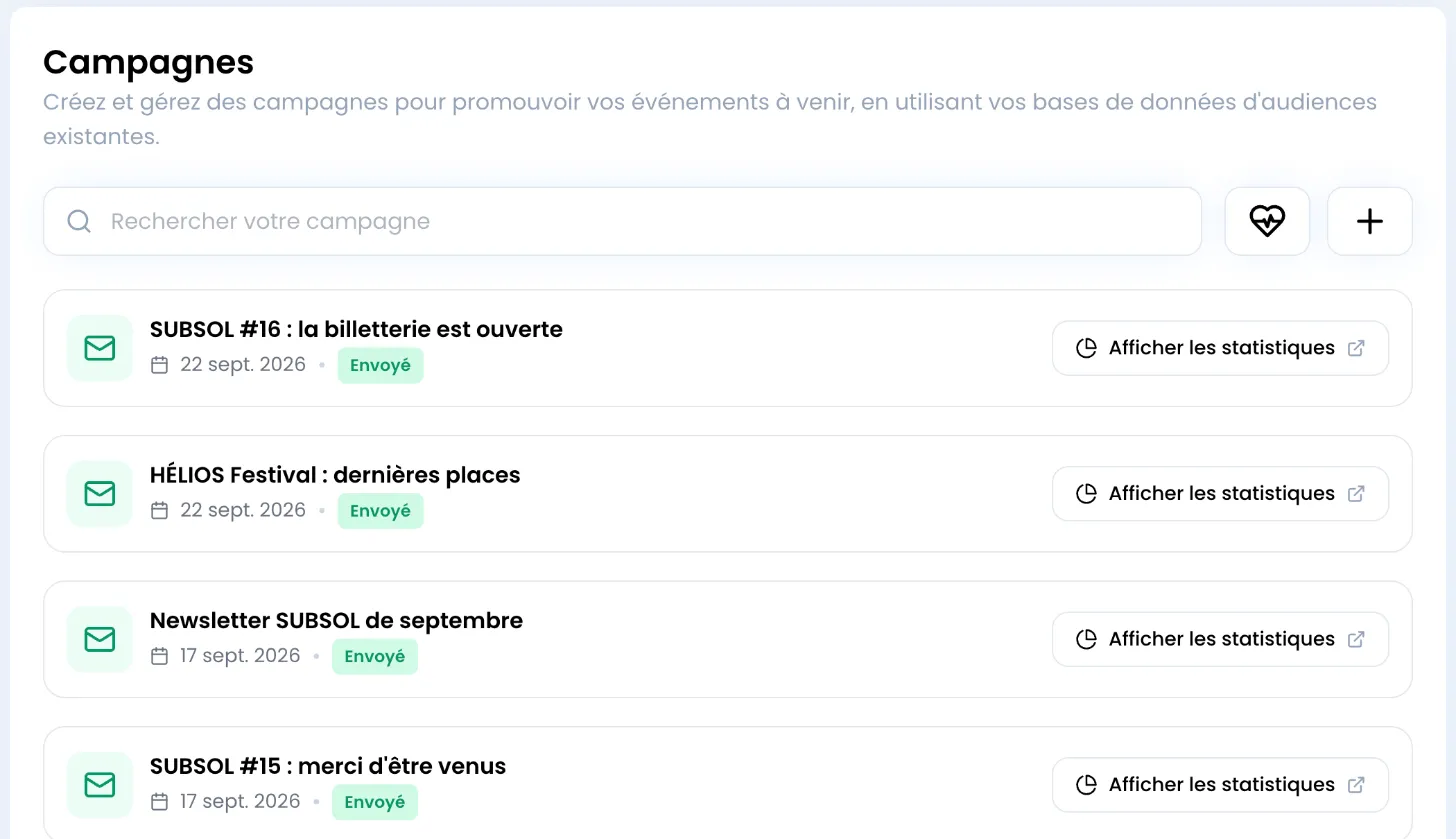
- Le champ Rechercher votre campagne filtre les cartes par nom.
- Le bouton en forme de cœur ouvre la liste des personnes à qui vous ne pouvez plus écrire (voir Délivrabilité et désinscriptions).
- Le bouton + crée une campagne.
Créer une campagne
Section intitulée « Créer une campagne »-
Cliquez sur le bouton +.
-
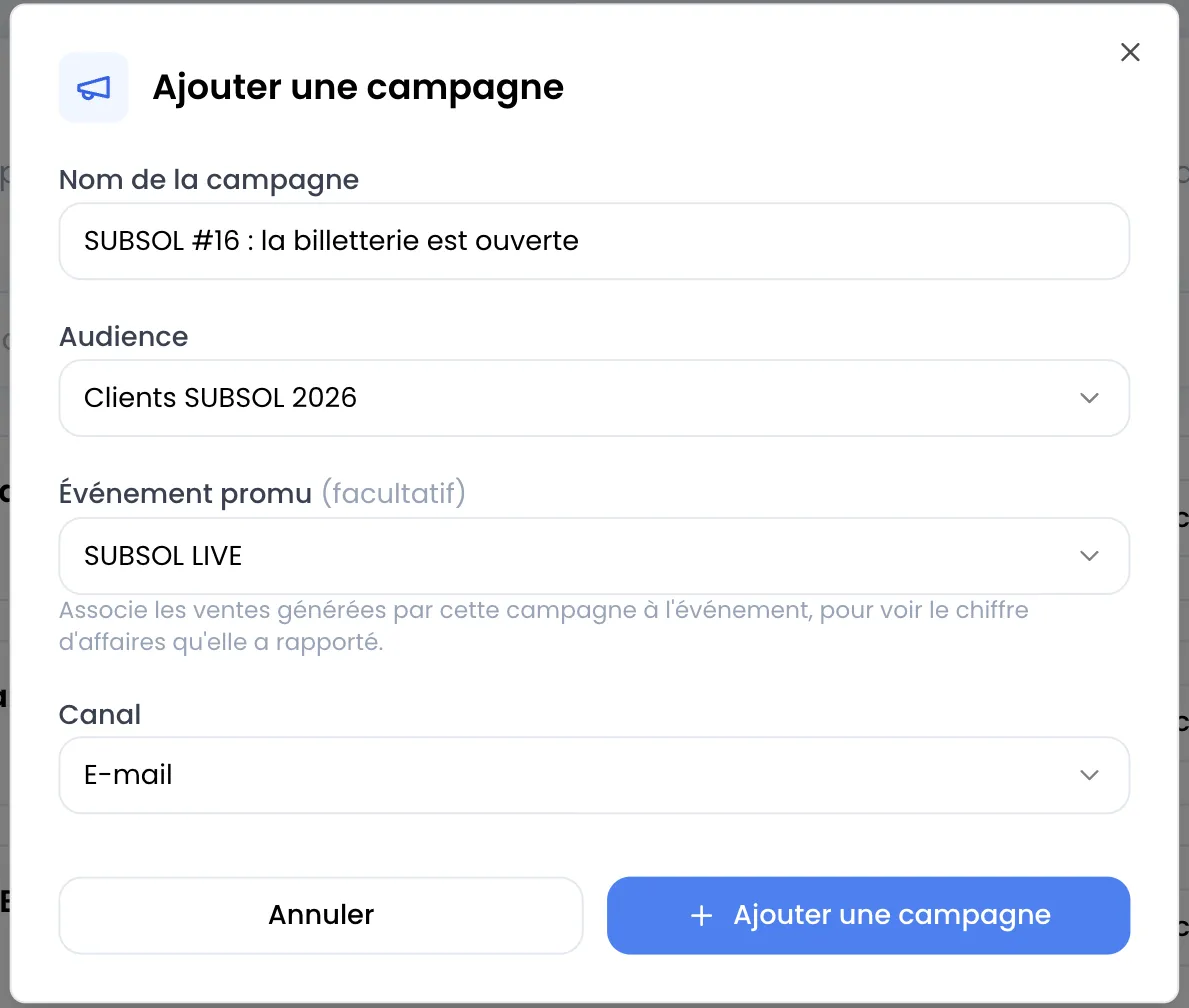
Dans la fenêtre Ajouter une campagne, remplissez les champs :
- Nom de la campagne : un nom pour vous retrouver, que vos destinataires ne voient pas. Par exemple « Ouverture billetterie HÉLIOS ».
- Audience : la liste de contacts à qui écrire. Le lien Créer une audience en bas de la liste mène à la page des audiences.
- Envoyer à : ce champ n’apparaît que si l’audience a des segments. Laissez Toute l’audience ou choisissez un segment ; le nombre entre parenthèses est son nombre de contacts.
- Événement promu (facultatif) : l’événement que la campagne fait connaître. Il s’affiche avec la campagne dans SweeAnalytics.
- Canal : E-mail ou SMS. Il ne pourra plus être changé ensuite.
-
Cliquez sur Ajouter une campagne. Le message Campagne ajoutée avec succès ! s’affiche et la fenêtre de contenu s’ouvre aussitôt.
Si l’audience n’a pas de colonne pour le canal choisi, un encadré orange l’indique, par exemple Cette audience n’a pas de colonne email définie., et le bouton Ajouter une campagne reste grisé. Cliquez sur Ouvrir les paramètres de l’audience pour la déclarer.
Rédiger une campagne email
Section intitulée « Rédiger une campagne email »La fenêtre Modifier le contenu de (suivi du nom de la campagne) s’ouvre après la création. Vous la rouvrez à tout moment avec le bouton Modifier le contenu de la carte.
-
Saisissez l’Email d’expéditeur, une adresse de votre domaine d’envoi vérifié, par exemple
infos@marketing.subsol.fr. -
Saisissez le Nom de l’expéditeur, celui que vos destinataires verront dans leur boîte de réception, par exemple « SUBSOL ».
-
Saisissez l’Objet de l’e-mail, entre 10 et 150 caractères.
-
Sous Design d’e-mail, cliquez sur Créez votre design. L’éditeur s’ouvre en plein écran (voir Composer un email avec l’éditeur). Quand votre email est prêt, cliquez sur Fermer l’éditeur.
-
Un Aperçu de l’email s’affiche dans la fenêtre. Cliquez sur Enregistrer le contenu. Le message Contenu de la campagne mis à jour avec succès ! confirme l’enregistrement.
Le bouton Enregistrer le contenu reste grisé tant que l’email n’a pas été composé ou que l’objet fait moins de 10 caractères. Si la fenêtre n’affiche que Tu veux utiliser un expéditeur personnalisé ? Ajouter un domaine dans les paramètres, votre compte n’a encore aucun domaine d’envoi : ajoutez-en un d’abord.
Les messages d’erreur à l’enregistrement :
- Ce domaine n’existe pas ! : l’adresse d’expéditeur ne se termine pas par l’un de vos domaines d’envoi.
- Le domaine n’est pas vérifié ! Veuillez le vérifier avant d’envoyer. : le domaine est ajouté mais ses enregistrements DNS ne sont pas encore validés.
- Le design de l’e-mail n’est pas valide ! : rouvrez l’éditeur, vérifiez les blocs, puis fermez-le à nouveau.
Rédiger une campagne SMS
Section intitulée « Rédiger une campagne SMS »Pour une campagne SMS, la fenêtre de contenu affiche un seul champ, Message SMS.
-
Rédigez votre message. Le bouton Variables insère une colonne de l’audience, par exemple le prénom (voir Personnaliser avec des variables).
-
Surveillez le compteur en haut à droite : il affiche les caractères facturés et la capacité du message.
-
Cliquez sur Ajouter du contenu, ou Enregistrer les modifications si un message existait déjà.
Le compteur ne compte pas les caractères tapés mais ceux qui seront facturés :
- La mention
STOP 00000(11 caractères) est ajoutée à chaque SMS de campagne pour permettre la désinscription. Pour tenir en un seul SMS, votre texte doit donc faire 149 caractères au plus. - Chaque lien compte pour 20 caractères, quelle que soit sa longueur : il est raccourci à l’envoi.
- Un seul caractère spécial (emoji,
çminuscule, certains symboles) fait tomber la capacité d’un SMS de 160 à 70 caractères. L’aide sous le champ vous le signale. - Au-delà d’un SMS, le message est envoyé en plusieurs parties : le compteur passe à l’orange et l’aide indique, par exemple, Ce message est envoyé en 2 SMS et coûte 2 crédits par destinataire.
Si vous utilisez des variables, le coût dépend de chaque destinataire : un prénom long ou accentué peut coûter un SMS de plus. L’aide affiche alors une estimation.
Envoyer un test
Section intitulée « Envoyer un test »Avant l’envoi, envoyez-vous la campagne pour vérifier son rendu.
-
En bas de la fenêtre de contenu, dépliez Tester cette campagne.
-
Saisissez votre adresse email, ou votre numéro de téléphone pour une campagne SMS. Le champ s’intitule Expéditeur email ou Expéditeur sms, mais c’est bien l’adresse ou le numéro qui recevra le test.
-
Cliquez sur Envoyer un test. Le message Campagne de test envoyée avec succès ! s’affiche.
Le test envoie le contenu enregistré : cliquez d’abord sur Enregistrer le contenu si vous venez de le modifier. Bon à savoir :
- L’email de test contient la mention de désinscription, comme les vrais envois.
- Le test n’utilise les données d’aucun contact : les variables n’y sont pas remplacées. Un SMS de test affiche les variables telles quelles, par exemple
{{ prenom }}. - Un SMS de test coûte un crédit, remboursé si l’envoi échoue.
- Une adresse ou un numéro présent dans votre liste de suppression ne peut pas recevoir de test : un message d’erreur s’affiche.
Envoyer tout de suite ou programmer
Section intitulée « Envoyer tout de suite ou programmer »-
Sur la carte de la campagne, cliquez sur Envoyer ou Programmer.
-
La fenêtre rappelle les destinataires, par exemple Envoi à Parisiens · 128 contacts, puis Segment de l’audience Clients SUBSOL 2026 si vous avez choisi un segment.
-
Choisissez Envoyer maintenant ou Programmer.
-
Pour un envoi immédiat, cliquez sur Envoyer maintenant. Le message La campagne est en route ! s’affiche.
-
Pour un envoi programmé, choisissez la Date et heure d’envoi, puis cliquez sur Programmer l’envoi. Le message Campagne programmée avec succès ! s’affiche et la carte passe à Programmé.
La date doit être dans le futur, sinon le message Impossible de programmer une campagne dans le passé ! s’affiche. L’heure est celle de votre ordinateur. La campagne part dans la minute qui suit l’heure choisie.
Pour changer l’heure d’une campagne programmée, rouvrez Envoyer ou Programmer et choisissez une autre date. L’écran ne propose pas de retirer la programmation : vous pouvez envoyer tout de suite ou supprimer la campagne. Le contenu reste modifiable jusqu’au départ.
Qui reçoit la campagne
Section intitulée « Qui reçoit la campagne »Le nombre affiché dans la fenêtre d’envoi est celui des contacts de l’audience ou du segment. Au moment de l’envoi, Sweescape écarte :
- les personnes de votre liste de suppression : désinscrits, adresses en échec, signalements comme indésirable et désinscriptions manuelles (voir Délivrabilité et désinscriptions) ;
- pour un email, les valeurs qui ne sont pas une adresse email et les adresses en double (les majuscules ne comptent pas) ;
- pour un SMS, les numéros en double, même écrits différemment (
06…,+33 6…).
Un segment est évalué au moment de l’envoi : les contacts ajoutés entre-temps qui remplissent ses conditions reçoivent la campagne.
Suivre l’état d’une campagne
Section intitulée « Suivre l’état d’une campagne »| Pastille | Signification |
|---|---|
| Brouillon | La campagne n’est ni programmée, ni envoyée. La carte affiche la date de dernière modification. |
| Programmé | Une date d’envoi est choisie. La carte affiche Planifié : et la date. |
| Envoi… | L’envoi est en cours. |
| Envoyé | L’envoi est terminé. La carte affiche la date d’envoi et le bouton Afficher les statistiques. |
| Erreur d’envoi | L’envoi a échoué. Le contenu reste modifiable et vous pouvez relancer l’envoi. |
| Crédits insuffisants | Campagne SMS dont le solde de crédits ne couvrait pas tous les destinataires. Voir la section suivante. |
Une campagne Envoi… ou Envoyé est verrouillée : son contenu, son nom et sa programmation ne peuvent plus changer.
Crédits SMS insuffisants
Section intitulée « Crédits SMS insuffisants »Les crédits d’une campagne SMS sont débités au moment de l’envoi : un crédit par SMS et par destinataire. Les envois qui échouent sont recrédités.
Si votre solde ne couvre pas tout le monde, Sweescape envoie aux destinataires que le solde permet de servir, puis s’arrête. La carte passe à Crédits insuffisants et le bouton devient Reprendre l’envoi. Achetez des crédits depuis le menu Crédits SMS, puis cliquez sur Reprendre l’envoi et Envoyer maintenant : seules les personnes qui n’ont pas encore reçu le SMS le reçoivent.
Statistiques et chiffre d’affaires attribué
Section intitulée « Statistiques et chiffre d’affaires attribué »Une fois la campagne envoyée, le bouton Afficher les statistiques ouvre son détail dans SweeAnalytics, dans un nouvel onglet : destinataires délivrés, ouvertures (pour un email), clics, chiffre d’affaires rapporté, liens les plus cliqués, désinscriptions et signalements comme indésirable. Les ouvertures et les clics arrivent avec une dizaine de minutes de décalage. Voir Statistiques des campagnes.
Le chiffre d’affaires est attribué automatiquement : les liens de la campagne portent un marqueur. Quand un destinataire clique sur un lien vers votre page de billetterie et achète dans la foulée, dans le même onglet de son navigateur, la commande est rattachée à la campagne. Seules les commandes confirmées comptent, et c’est la dernière campagne cliquée qui l’emporte. Un achat fait depuis un autre appareil, dans un autre onglet ou après la fermeture de l’onglet n’est pas attribué.
Modifier, dupliquer ou supprimer une campagne
Section intitulée « Modifier, dupliquer ou supprimer une campagne »- Renommer ou changer de segment : cliquez sur le crayon à côté du nom. Il n’apparaît que sur une campagne en Brouillon non programmée. La fenêtre permet de changer le Nom de la campagne et, si l’audience a des segments, le champ Envoyer à.
- Modifier le contenu : bouton Modifier le contenu, tant que la campagne n’est pas partie.
- Supprimer : la corbeille de la carte, après confirmation. Elle n’apparaît pas sur une campagne envoyée ou en cours d’envoi.
- Dupliquer : il n’existe pas de bouton pour dupliquer une campagne. Créez-en une nouvelle.
L’audience, le canal et l’événement promu ne se modifient pas après la création.