
Couleurs, polices et référencement
Les réglages de la page s’appliquent à toute la page de billetterie : son identité visuelle (couleurs, polices, fenêtre d’achat) et la façon dont elle apparaît dans Google et sur les réseaux sociaux.
Ouvrir les réglages de la page
Section intitulée « Ouvrir les réglages de la page »-
Ouvrez l’éditeur : onglet Billet, puis Ouvrir le constructeur de page.
-
Cliquez en dehors de tout bloc pour qu’aucun bloc ne soit sélectionné. Le panneau de droite s’intitule alors Page.
-
Les réglages sont rangés en trois onglets : Contenu (référencement), Apparence (thème, fond, fenêtre d’achat, bandeau cookies) et Avancé (scripts de suivi, CSS).
Comme pour les blocs, pensez à fermer l’éditeur puis à cliquer sur Enregistrer ou Publier pour garder vos réglages.
Le thème : couleurs et polices
Section intitulée « Le thème : couleurs et polices »Onglet Apparence, rubrique 🎨 Thème de la page. Choisissez vos couleurs une fois ici, puis réutilisez-les dans n’importe quel bloc grâce à la ligne Couleurs du thème de chaque sélecteur de couleur.
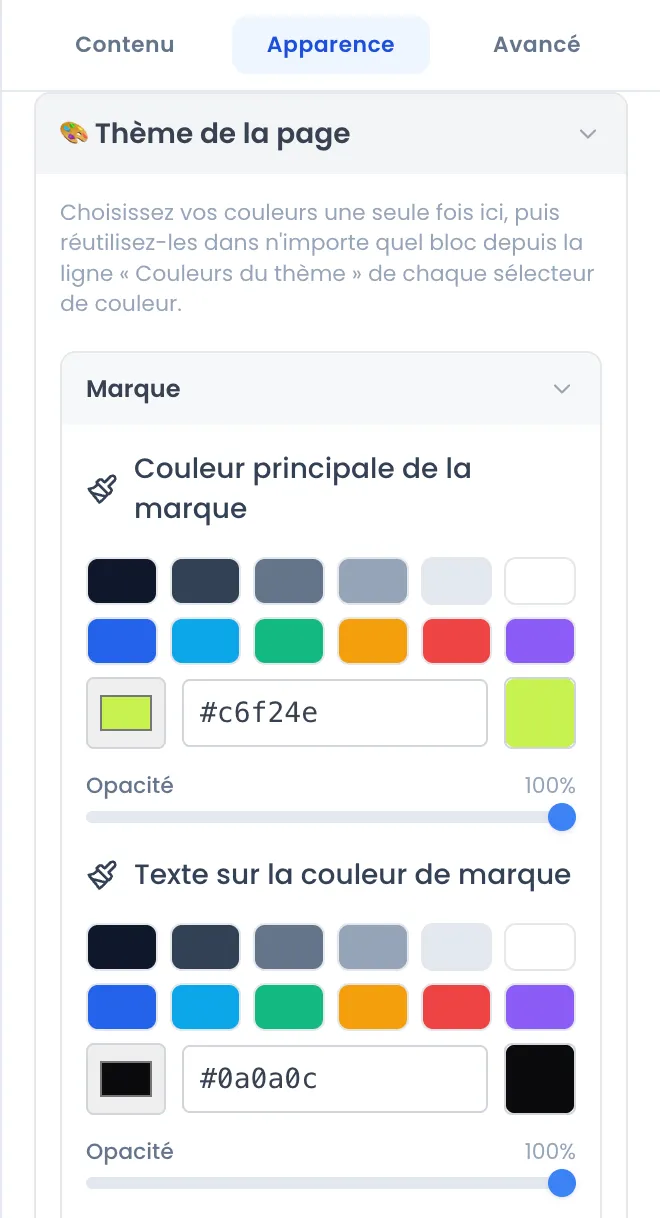
| Groupe | Couleurs | Usage |
|---|---|---|
| Marque | Couleur principale de la marque, Texte sur la couleur de marque, Couleur d’accent | Boutons, bandeaux, éléments mis en avant, et le texte posé dessus. |
| Texte | Titres, Texte courant, Texte secondaire | Les trois niveaux de texte. |
| Surfaces | Fond des cartes, Fond alternatif, Bordures | Les fonds des sections et encadrés, les traits. |
Pourquoi utiliser les couleurs du thème ? Un bloc réglé sur une couleur du thème change tout seul quand vous modifiez le thème. Les sections prêtes à l’emploi utilisent déjà ces couleurs : changez la couleur de marque, toute la page suit.
Les polices. Police des titres s’applique à tous les titres, Police du texte aux paragraphes, libellés et boutons. Six choix : Par défaut (police système), Poppins (moderne, arrondi), Inter (sobre, neutre), Playfair Display (serif élégant), Lora (serif classique) et Oswald (condensé, affirmé).
Le fond et les marges. Toujours dans Apparence, Couleur de fond colore le fond de toute la page et Marges de la page règle l’espace autour du contenu.
Le style de la fenêtre d’achat
Section intitulée « Le style de la fenêtre d’achat »Onglet Apparence, rubrique 🎟️ Popup billetterie. Elle règle les couleurs de la fenêtre qui s’ouvre quand l’acheteur clique sur un bouton Ouvrir la billetterie. Chaque groupe se déplie :
- 🪟 Modale : fond et bordure de la fenêtre.
- 🎨 Arrière-plans : fond de l’Étape de sélection du billet et de l’Étape du formulaire.
- 🎫 Cartes de billet : fond et bordure des cartes, état sélectionné, état épuisé, état débloqué par un code, et leurs badges.
- 📋 Sections du formulaire, 🔤 Titres, 🏷️ Libellés et descriptions, ✏️ Champs de saisie.
- ⏱️ Minuteur : le temps restant pour finir la commande, et le texte « Dépêchez-vous ! ».
- 💶 Prix, ✨ Icônes, ➕ Boutons de quantité, 📌 Barre de pied de page, 🔘 Bouton principal.
Pour vérifier le résultat, ouvrez l’Aperçu de l’éditeur et cliquez sur votre bouton de billetterie.
Titre et description pour Google
Section intitulée « Titre et description pour Google »Onglet Contenu du panneau Page.
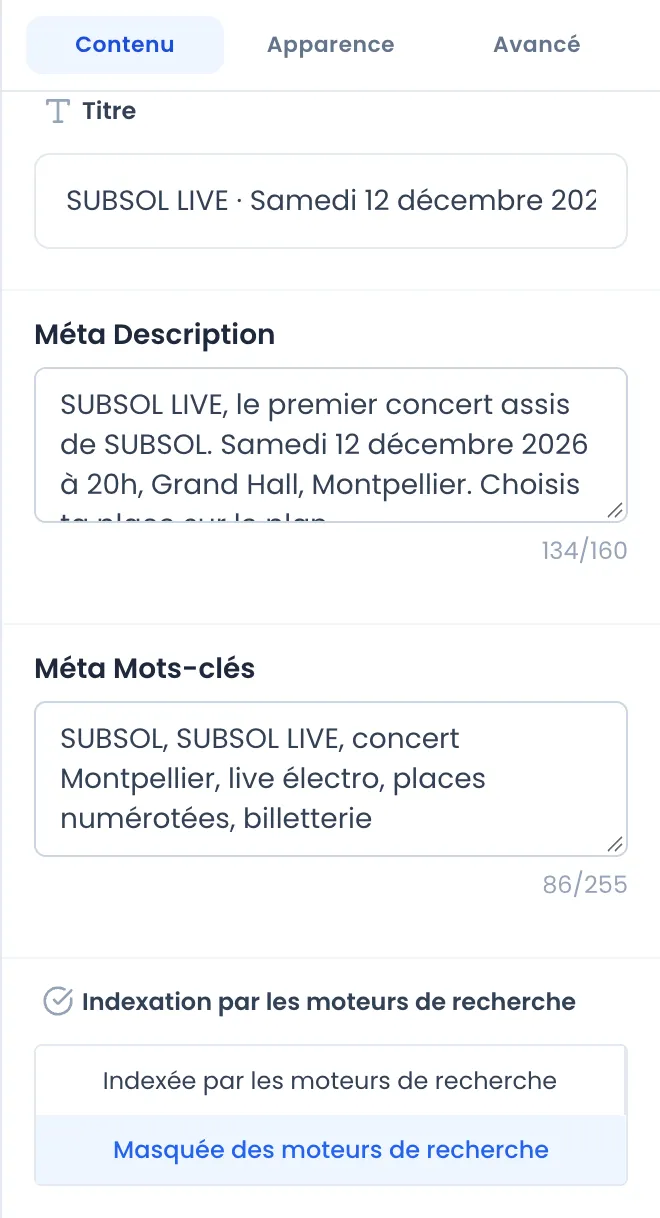
| Réglage | Rôle | Bon à savoir |
|---|---|---|
| Titre | Le titre de l’onglet du navigateur, du résultat Google et des aperçus de partage. | Prérempli avec le nom de l’événement. S’il est vide, le nom de l’événement est utilisé. |
| Méta Description | Le texte affiché sous le titre dans Google et dans les aperçus de partage. | 160 caractères maximum, avec un compteur. Préremplie avec une phrase reprenant le nom, les dates et l’adresse de l’événement. Au-delà de 155 caractères, elle est coupée par « … ». |
| Méta Mots-clés | Une liste de mots-clés. | 255 caractères maximum. Préremplie avec le nom de l’événement, l’année et l’adresse. |
Si vous modifiez plus tard le nom ou les dates de l’événement, le titre et la description de la page ne changent pas tout seuls : mettez-les à jour ici.
L’image de partage
Section intitulée « L’image de partage »Quand quelqu’un partage le lien de votre page (WhatsApp, Instagram, Facebook, LinkedIn, iMessage…), l’aperçu affiche le Titre, la Méta Description et l’image de l’événement.
Cette image n’est pas réglée dans l’éditeur : c’est l’Image de l’événement, dans l’onglet Paramètres de l’événement, carte Informations de l’Événement. Elle est annoncée aux réseaux sociaux au format 1 200 × 630 pixels : une image à ce format (ou à ce ratio) s’affiche sans recadrage surprise. Voir Paramètres de l’événement.
L’indexation par les moteurs de recherche
Section intitulée « L’indexation par les moteurs de recherche »Onglet Contenu, réglage Indexation par les moteurs de recherche :
- Masquée des moteurs de recherche (par défaut) : la page demande à Google et aux autres moteurs de ne pas l’afficher dans leurs résultats. Elle reste accessible à toute personne qui a le lien.
- Indexée par les moteurs de recherche : la page peut apparaître dans les résultats de recherche.
La page n’est indexable que lorsqu’elle est publiée. Choisissez Indexée pour un événement public que vous voulez rendre trouvable ; gardez Masquée pour un événement privé, une soirée sur invitation ou une page encore en test.
L’icône affichée dans l’onglet du navigateur (favicon) n’est pas personnalisable depuis l’éditeur.
Les réglages avancés
Section intitulée « Les réglages avancés »Onglet Avancé du panneau Page :
- Scripts de tracking (GTM, Meta Pixel, GA4) : vos codes de suivi. Voir Pixels et scripts de suivi.
- CSS global (Appliqué à la page entière) : pour les personnes à l’aise avec le CSS, des règles de style appliquées à toute la page. Dans l’éditeur, ce CSS ne s’applique qu’à la zone de la page : certains effets, notamment sur la fenêtre d’achat, ne se voient que sur la page publiée.
Voir aussi : Les blocs de la page et Publier et partager la page.