
Publier et partager la page
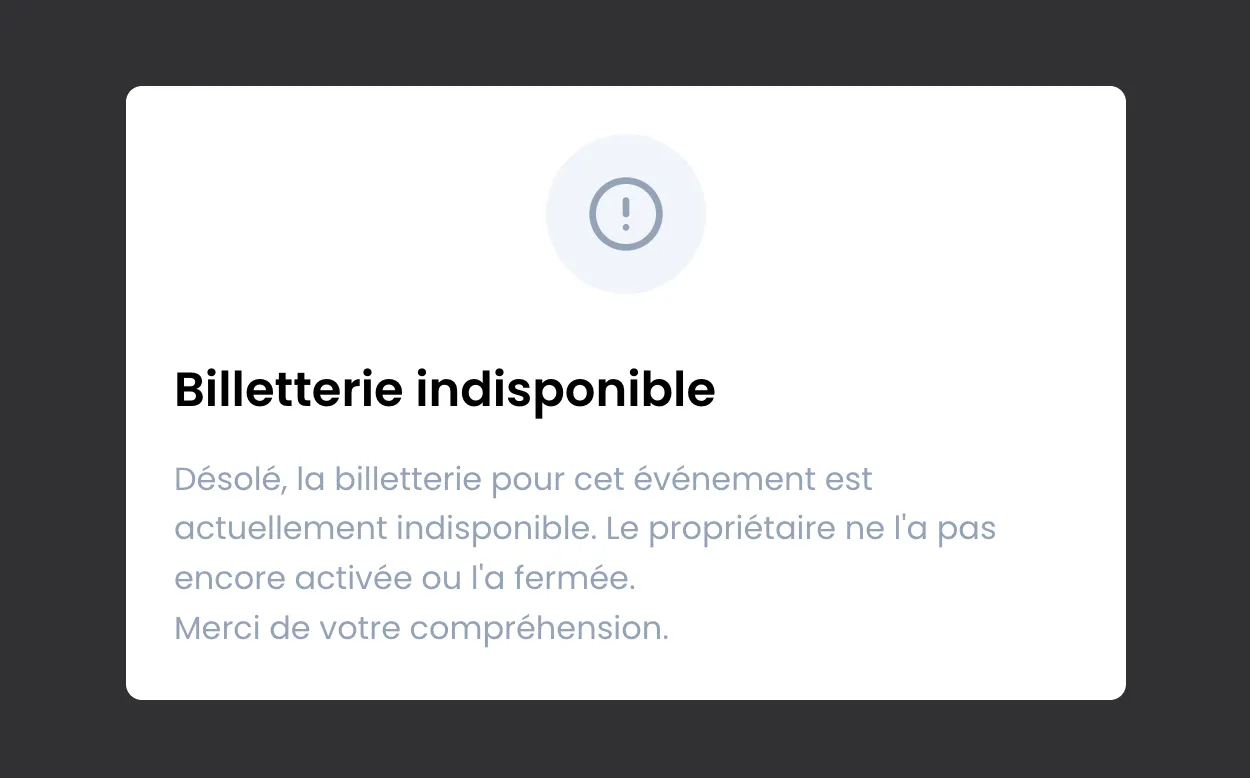
Publier la page ouvre la vente : la page devient visible à son adresse et les acheteurs peuvent commander. Tant qu’elle n’est pas publiée, ses visiteurs voient une page « Billetterie indisponible ».
Publier la page
Section intitulée « Publier la page »-
Ouvrez votre événement, onglet Billet.
-
Dans la carte Configuration de la page, activez l’interrupteur Activer la billetterie marque blanche. Le bouton du bas devient Publier.
-
Cliquez sur Publier.
-
Le message « Page de billet enregistrée avec succès ! » confirme la mise en ligne. Ouvrez la page pour la vérifier (voir L’adresse de la page).
Si un élément nécessaire à la vente manque, la page est enregistrée mais reste en brouillon : un message d’avertissement indique ce qui manque et l’interrupteur se désactive tout seul. Corrigez le point indiqué, puis recommencez. Un seul problème est signalé à la fois.
| Message | Ce qui manque | Quoi faire |
|---|---|---|
| « Page de billet enregistrée, mais non active car aucun billet n’a encore été créé ! » | Aucun billet. | Créez au moins un billet dans la carte Vos billets. Voir Créer vos billets. |
| « Invitation invalide, veuillez créer une invitation avec un e-mail ! » | L’email d’invitation. | Créez l’email dans l’onglet Invitation. Voir Envoyer les invitations. |
| « Le badge n’existe pas, veuillez créer un badge valide d’abord ! » | Le design de l’invitation (le billet PDF). | Créez-le dans l’onglet Invitation, carte Design de l’invitation. |
| « L’entreprise de facturation n’existe pas, veuillez d’abord créer une entreprise de facturation valide dans les paramètres Stripe ! » | Les informations de facturation liées à votre compte Stripe. | Complétez-les. Voir Connecter Stripe. |
| « Les colonnes de participant n’existent pas, veuillez créer des colonnes de participant valides d’abord ! » | Un réglage interne de l’événement. | Cas rare : contactez le support. |
Deux messages d’erreur indiquent que rien n’a été enregistré :
- « Compte Stripe inactif, veuillez contacter le support ! » : le compte Stripe de l’événement n’est pas actif. Vérifiez votre compte Stripe dans vos paramètres ; si le problème persiste, contactez le support.
- « Une erreur s’est produite, veuillez réessayer plus tard ! » : réessayez dans quelques instants ; si l’erreur revient, contactez le support.
Modifier une page publiée
Section intitulée « Modifier une page publiée »Tout peut être modifié après la publication : blocs, textes, couleurs, référencement.
-
Ouvrez l’éditeur avec Ouvrir le constructeur de page et faites vos changements.
-
Vérifiez-les avec le bouton Aperçu.
-
Fermez l’éditeur, puis cliquez sur Publier. La page en ligne est mise à jour immédiatement.
Il n’existe pas de brouillon séparé d’une page publiée, ni de publication programmée : chaque clic sur Publier met en ligne l’état actuel de la page.
À savoir aussi :
- Nouveaux billets : un billet créé après la publication apparaît dans la fenêtre d’achat sans republier la page.
- Informations de l’événement : si vous changez le nom, l’adresse ou les dates dans Paramètres, les textes et la carte de la page ne suivent pas. Mettez-les à jour dans l’éditeur. L’image de partage et les comptes à rebours calés sur l’événement, eux, suivent.
- Dernier billet supprimé : supprimer le dernier billet de l’événement dépublie la page automatiquement.
Dépublier la page
Section intitulée « Dépublier la page »-
Dans la carte Configuration de la page, désactivez l’interrupteur Activer la billetterie marque blanche. Le bouton devient Enregistrer.
-
Cliquez sur Enregistrer.
La vente est fermée tout de suite : les visiteurs voient la page « Billetterie indisponible » (« Désolé, la billetterie pour cet événement est actuellement indisponible… »), y compris sur votre domaine. Les commandes déjà passées et les billets déjà envoyés ne sont pas touchés. Pour rouvrir la vente, réactivez l’interrupteur et cliquez sur Publier.
L’adresse de la page
Section intitulée « L’adresse de la page »Chaque page a une adresse Sweescape de la forme https://badge.sweescape.com/landing-page/ suivie de l’identifiant de l’événement.
- Pour la copier, cliquez sur Copier le lien de la page dans la carte Configuration de la page. Le message « Copié dans le presse-papiers ! » confirme la copie.
- Si votre propre domaine est en ligne, cette adresse Sweescape renvoie automatiquement vers votre domaine. Le bouton Copier le lien de la page copie toujours l’adresse Sweescape : pour partager l’adresse à votre nom, copiez-la depuis la carte Votre propre domaine. Voir Mettre la billetterie sur votre domaine.
Partager la page
Section intitulée « Partager la page »- Aperçu des liens : sur les réseaux sociaux et messageries, le lien s’affiche avec le titre, la description et l’image de l’événement. Voir Couleurs, polices et référencement.
- QR code : Sweescape ne génère pas de QR code pour la page. Utilisez l’outil de votre choix avec l’adresse de la page, de préférence celle de votre domaine.
- Campagnes email : les liens de vos campagnes email Sweescape sont marqués automatiquement, et les commandes passées après un clic sont rattachées à la campagne. Voir Statistiques des campagnes.
- Mesure des visites : les visites de la page et les ventes sont comptées dans SweeAnalytics, sans rien installer. Voir Ventes et trafic.
Voir aussi : Pixels et scripts de suivi pour ajouter vos propres outils de mesure.